
Hast Du Fragen?
Anbietereintrag erstellen
Wie erstelle ich einen Anbietereintrag?
Hier erkläre ich Ihnen anhand des Eintrages meiner Firma, wie man einen Anbietereintrag richtig erstellt.
Als erstes melden Sie sich an, wenn Sie bereits registriert sind, ansonsten müssen Sie sich vorher registrieren.
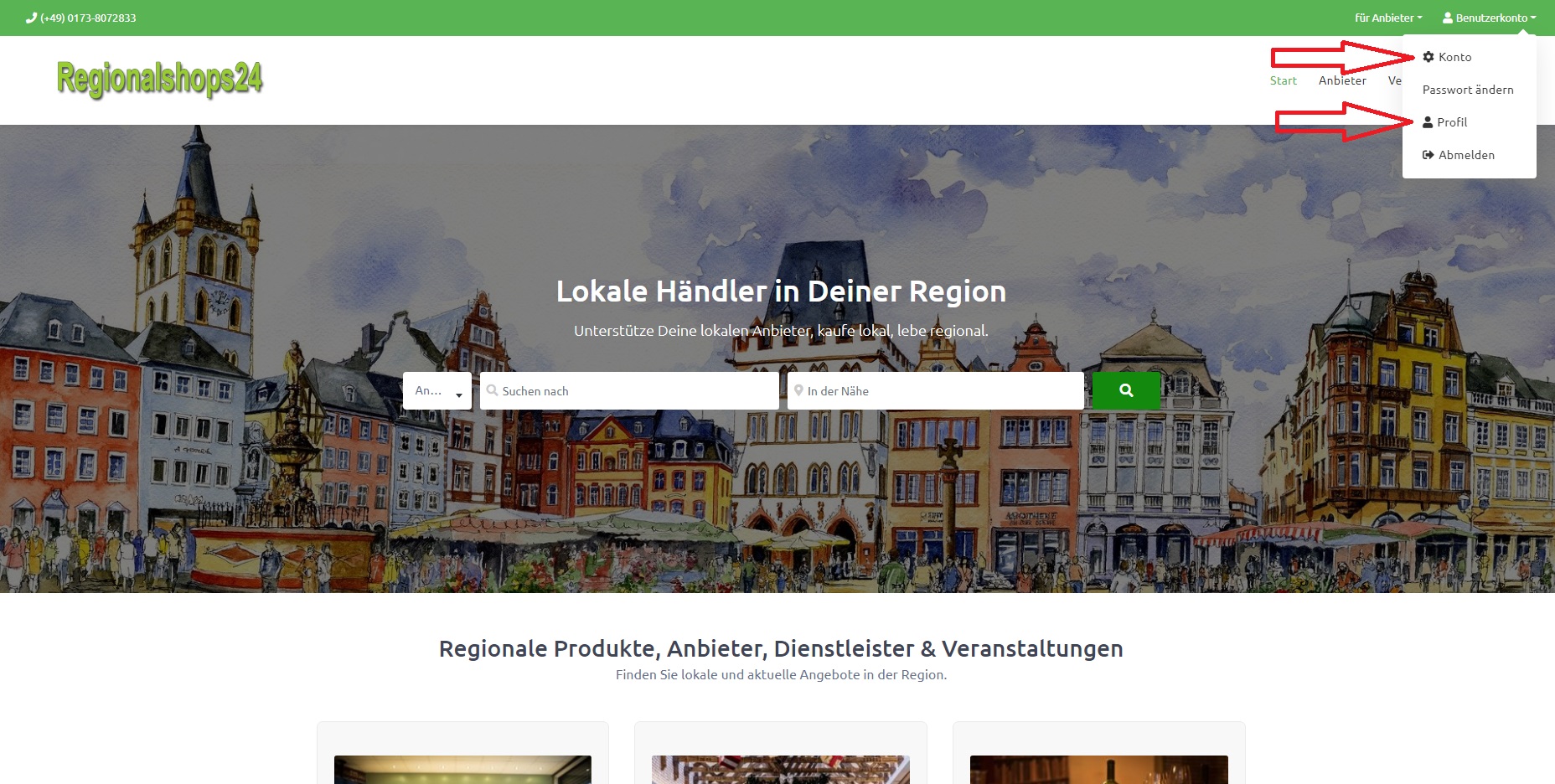
Nach dem Sie sich angemeldet/eingeloggt haben, gehen Sie oben rechts auf Benutzerkonto -> Profil oder Benutzerkonto -> Konto:
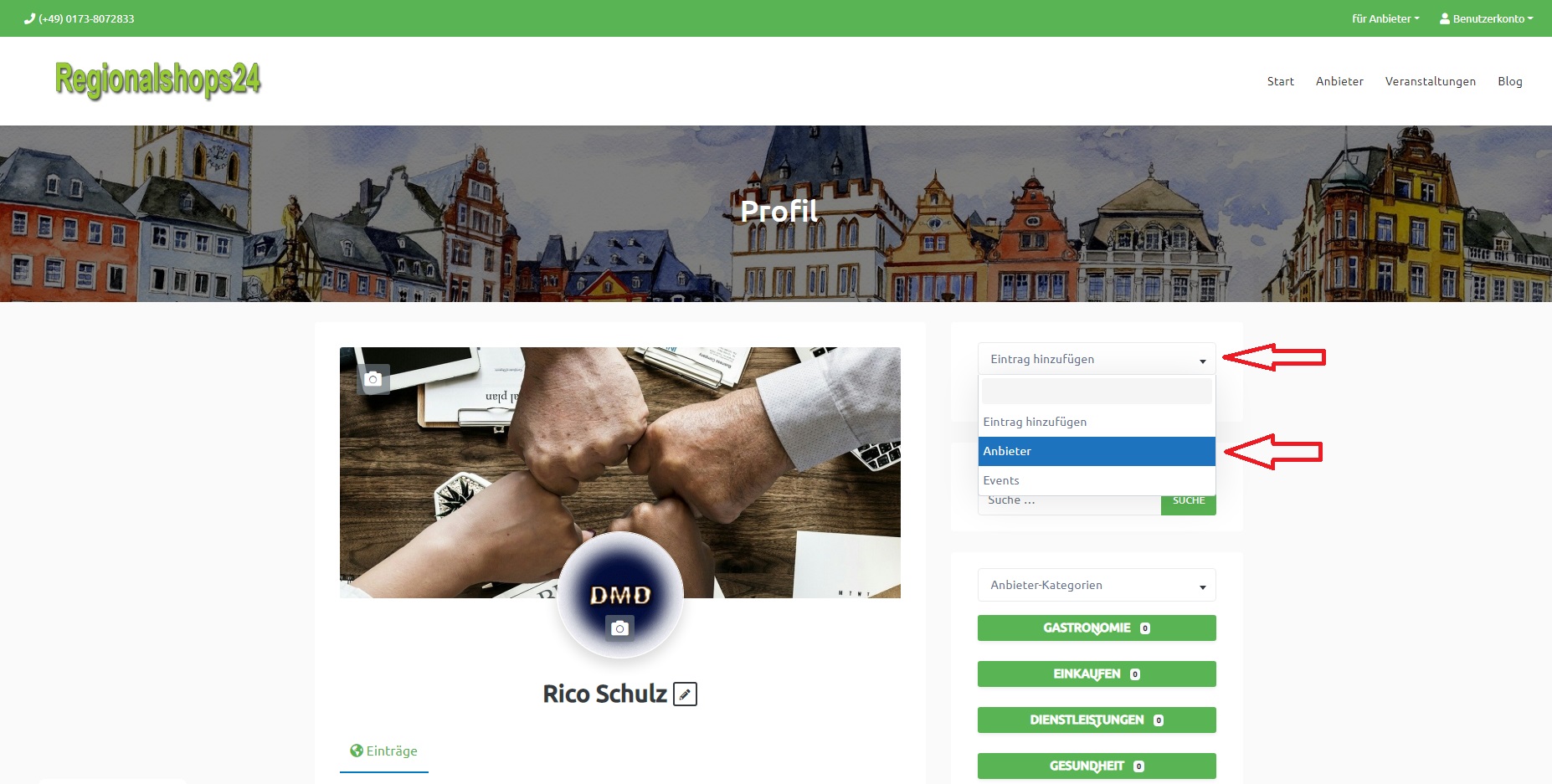
Nach dem Sie auf eine der Seiten weitergeleitet worden sind, klicken Sie rechts im Block auf Eintrag hinzufügen und wählen dann Anbieter:
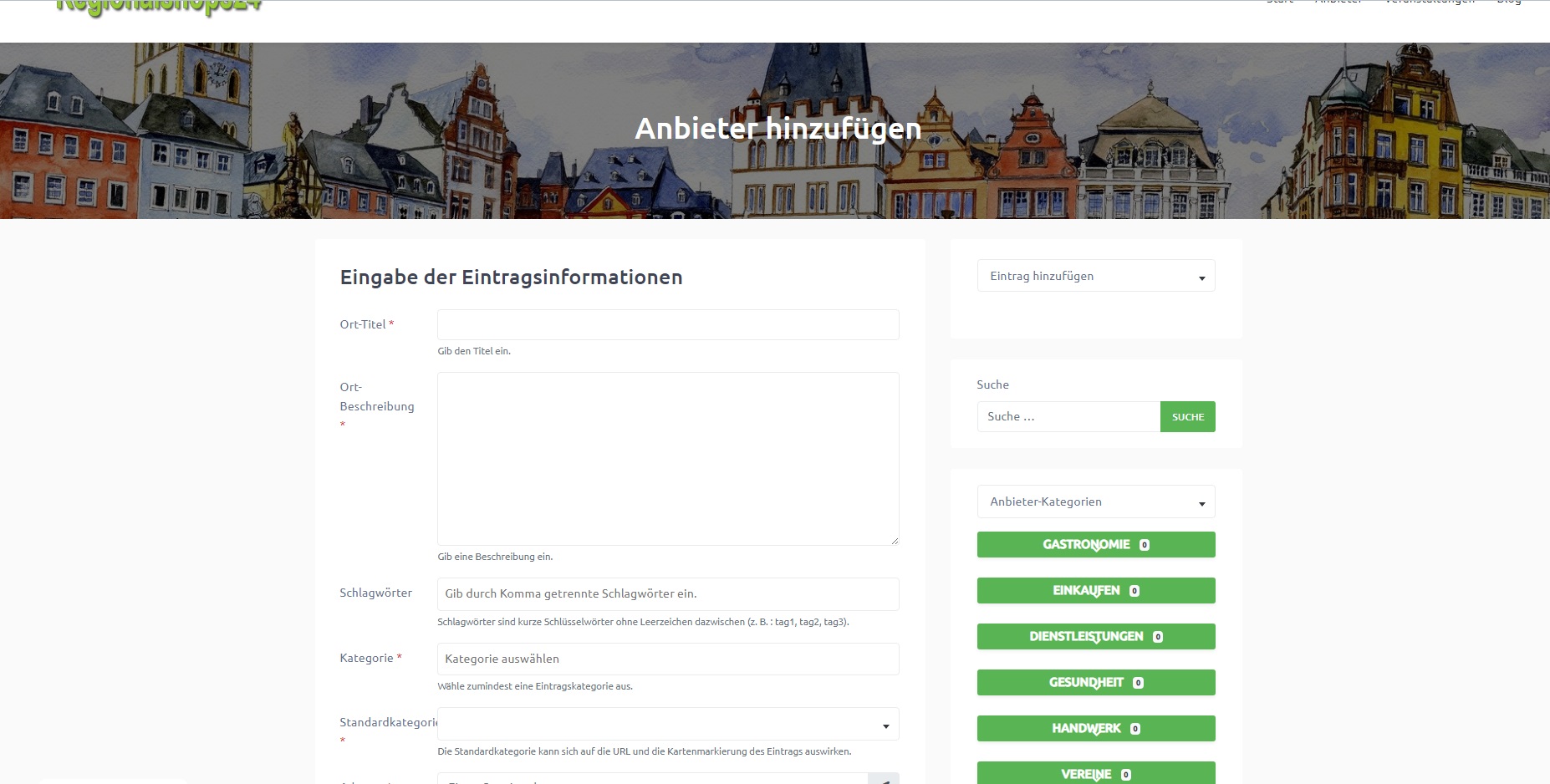
Nun werden Sie zu der Seite weitergeleitet, wo Sie den Eintrag vornehmen können:
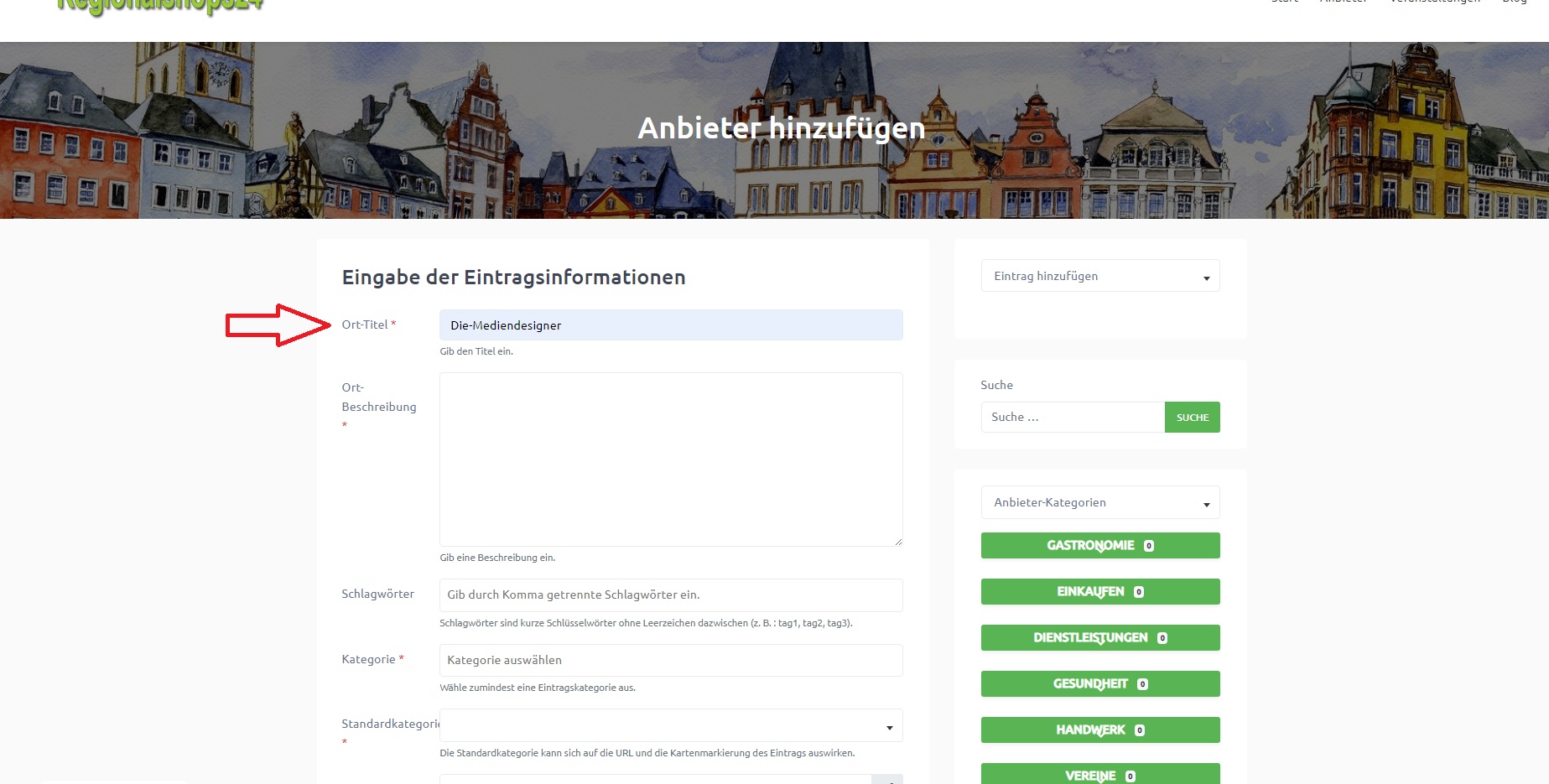
Als Erstes geben wir nun den Anbietertitel ein, also der Name der Firma, des Vereins etc…:
Nun geben wir eine Beschreibung ein. Hier können Sie ausführlich Ihr Unternehmen, den Verein etc… genauer beschreiben:
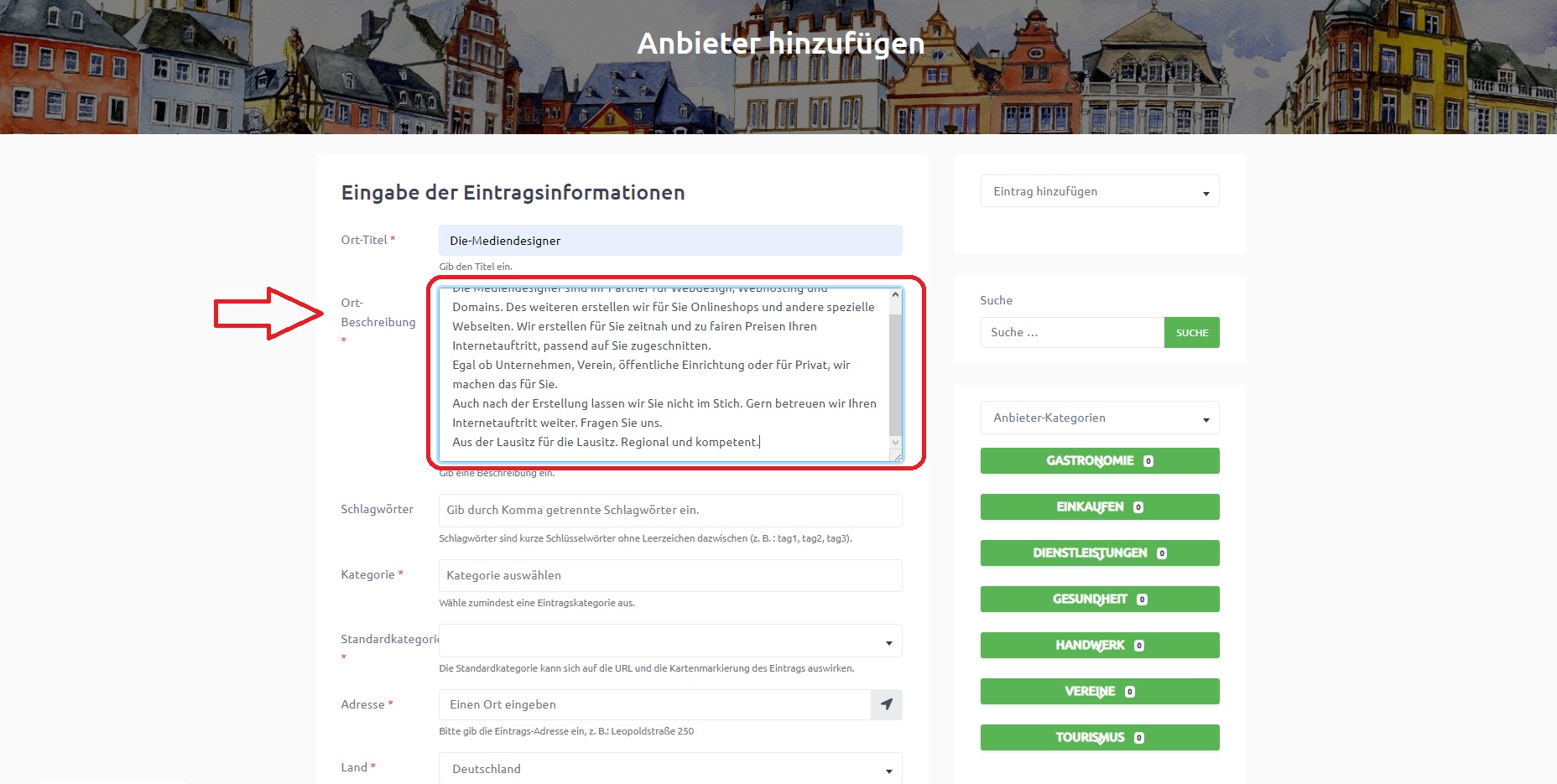
Als nächstes geben wir ein paar passende Schlagwörter ein, passend zu Ihrem Anbietereintrag. Dazu klicken Sie einfach in das Feld. Bitte geben Sie die Schlagwörter mit einem Komma getrennt ein. Dies dient zum besseren Suchen und Finden und für die Suchmaschine:
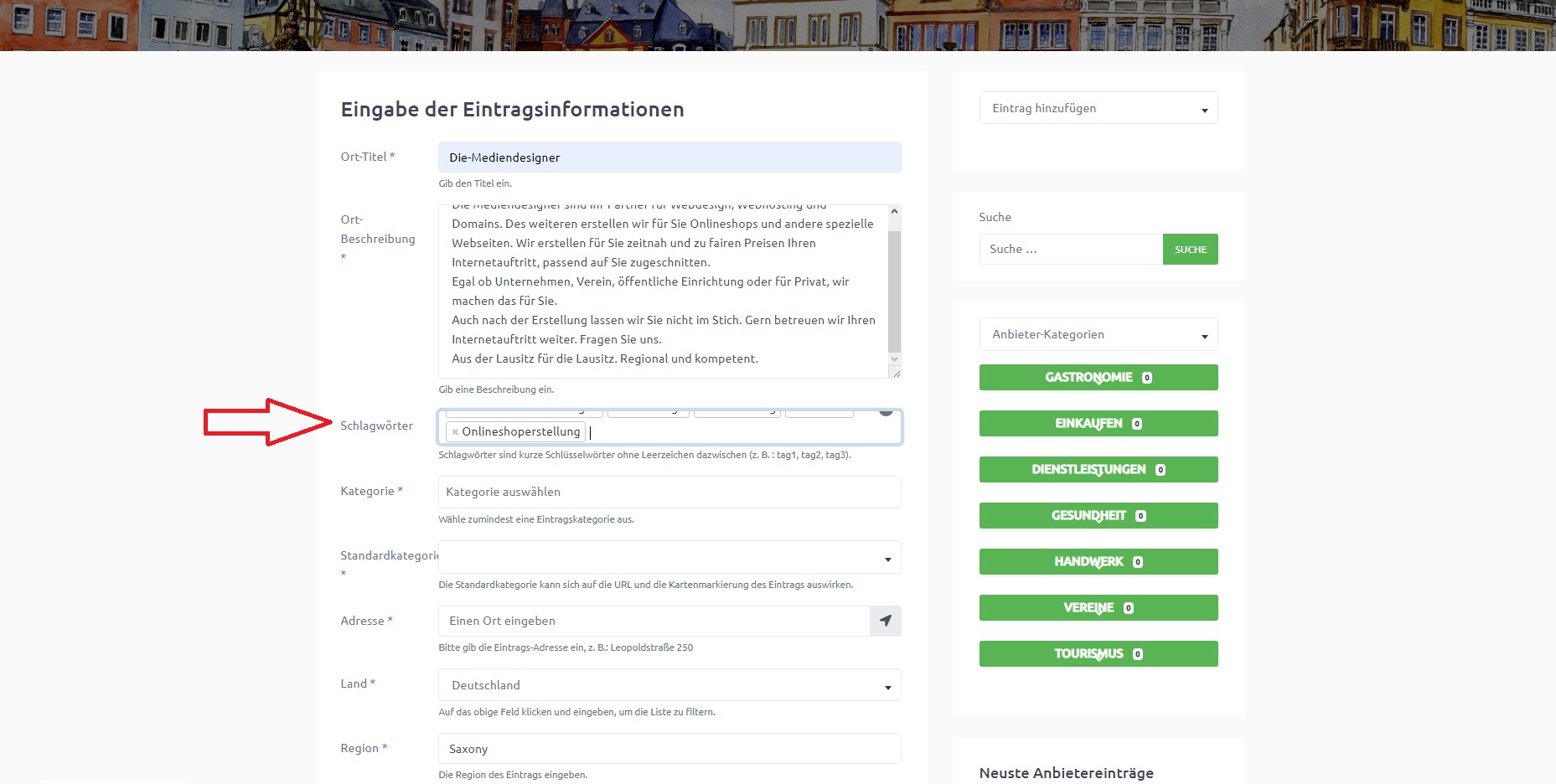
Als nächstes wählen wir die Kategorie in welcher Ihr Anbietereintrag erscheinen soll. Bitte wählen Sie zuerst die entsprechende Unterkategorie aus und danach die entsprechende Hauptkategorie. Dazu klicken Sie einfach in das Feld und suchen sich die entsprechenden Kategorien aus. Hier als Beispiel Werbung & Marketing -> Dienstleistungen. Dies ist wichtig, damit Ihr Eintrag auch auf der Startseite richtig angezeigt wird. Die entsprechend eingestellte Standardkategorie wird automatisch ein Feld darunter eingestellt:
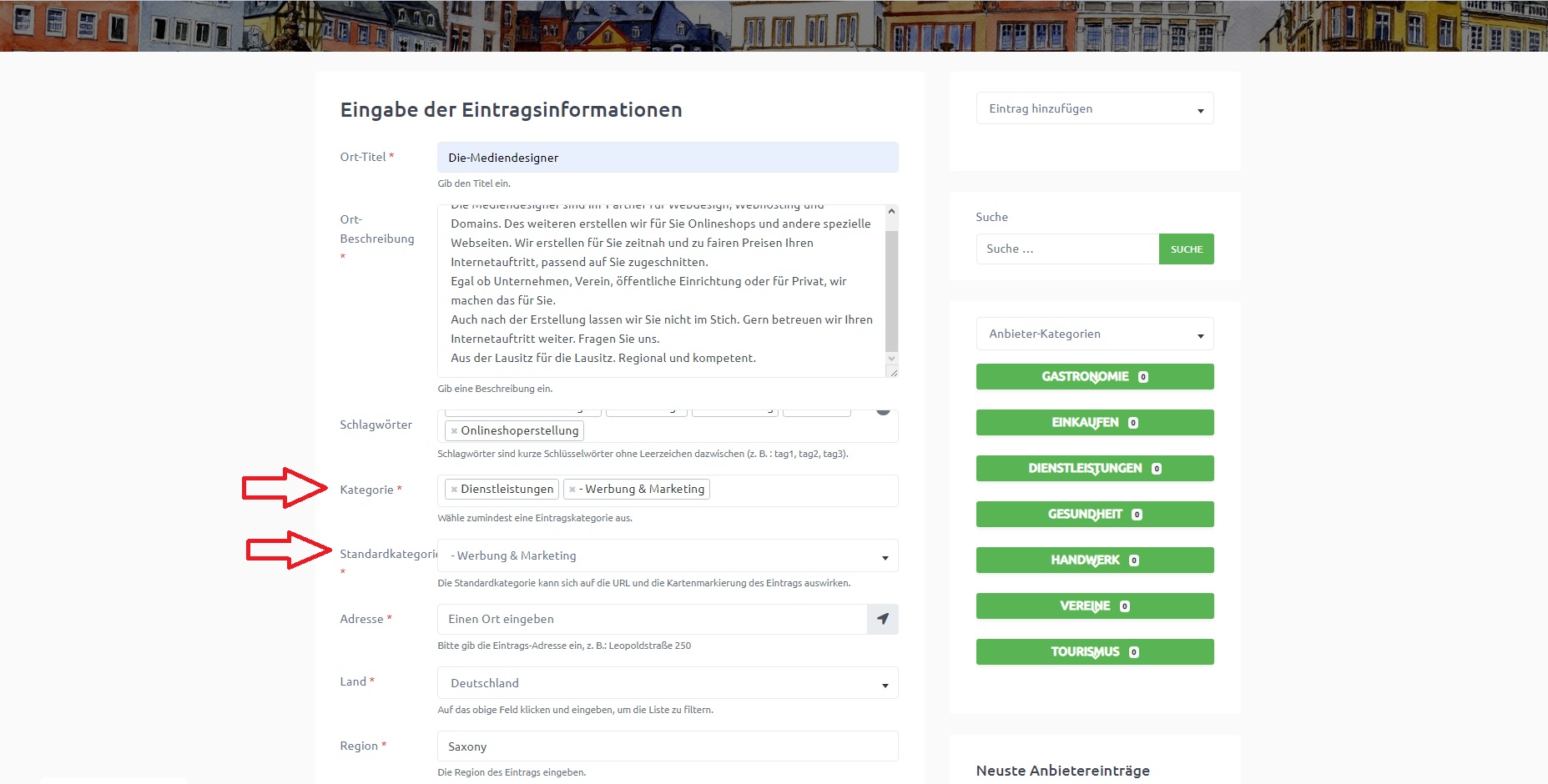
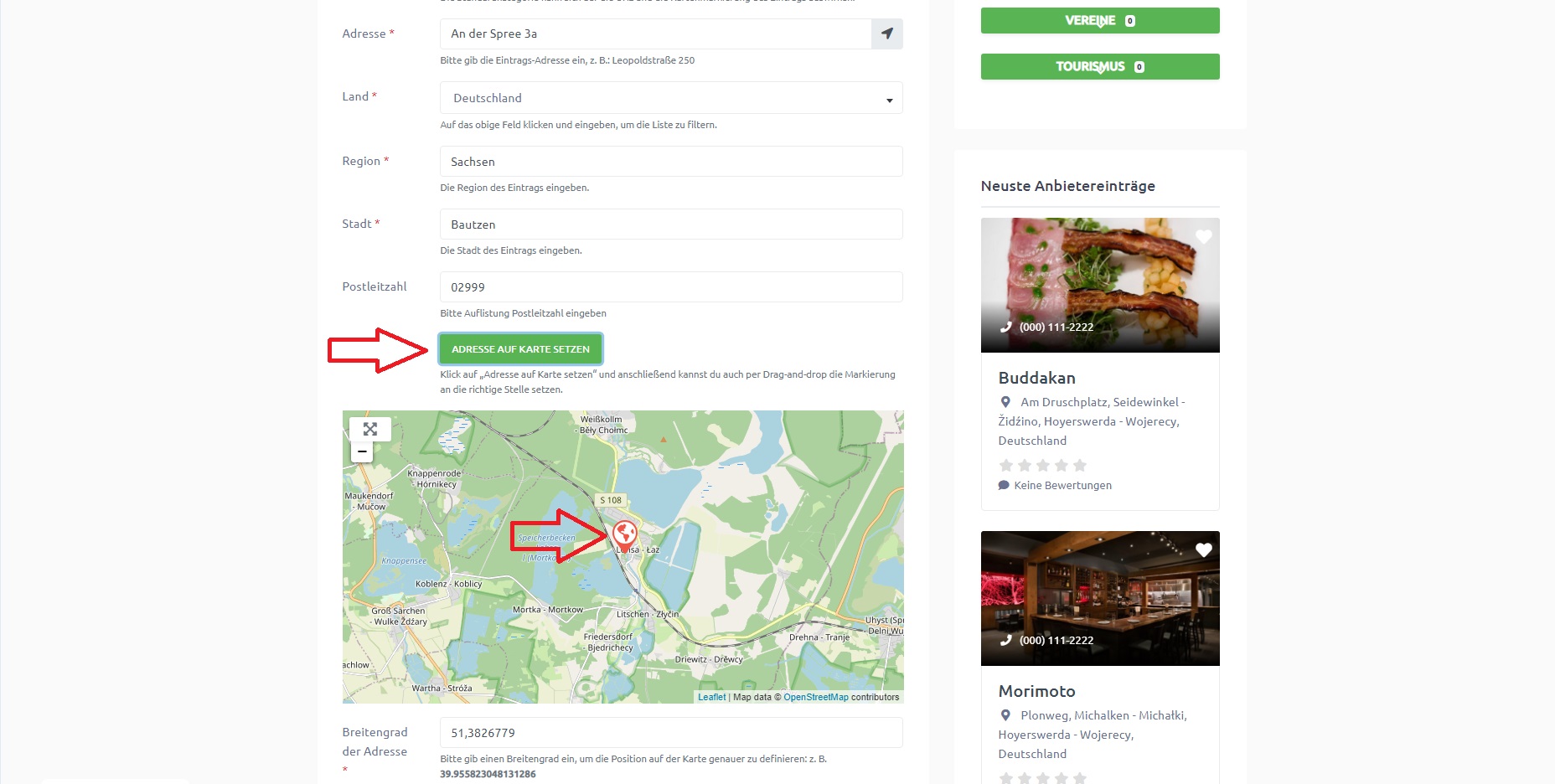
Nun geben wir die Adresse an, also die Straße, das Land und die Region können so bleiben, insofern sich der Anbieterort dort befindet. Als Stadt ist derzeit Hoyerswerda eingestellt. Auch das können Sie ändern, insofern Ihr Anbieterort nicht Hoyerswerda ist. Ich habe hier Lohsa angegeben, da ich dort wohne. Als Postleitzahl geben Sie die Postleitzahl an, welche von Ihrem Anbieterort ist:
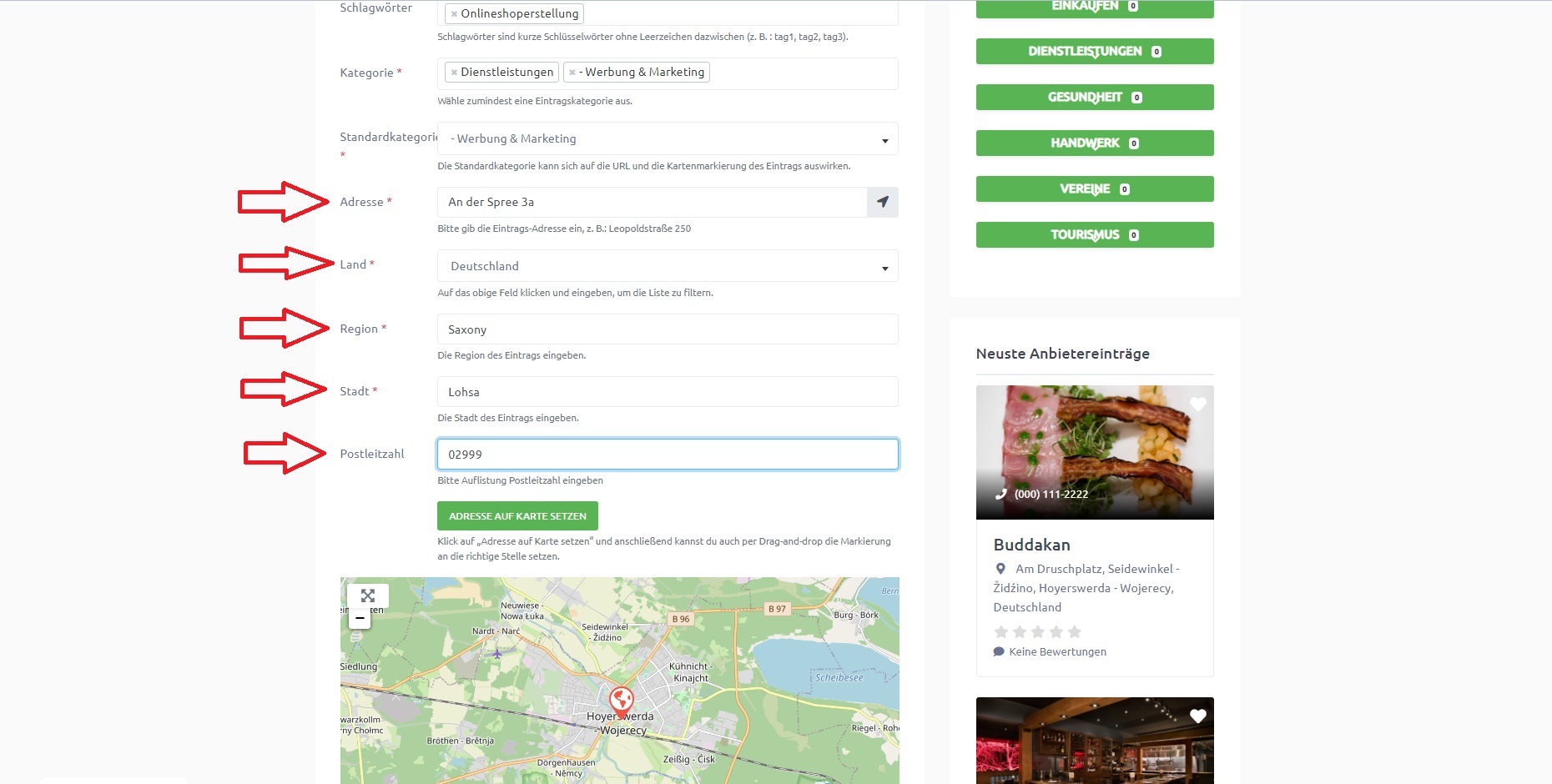
Nun können Sie die Adresse auf die Karte setzen und diese wird mit einem entsprechendem Pin markiert. Dazu klicken Sie auf den grünen Button Adresse auf Karte setzen:
Bei dem Längen- und Breitengrad und der Kartenansicht müssen Sie nichts einstellen bzw. verändern. Die entsprechenden Grade werden automatisch eingetragen:
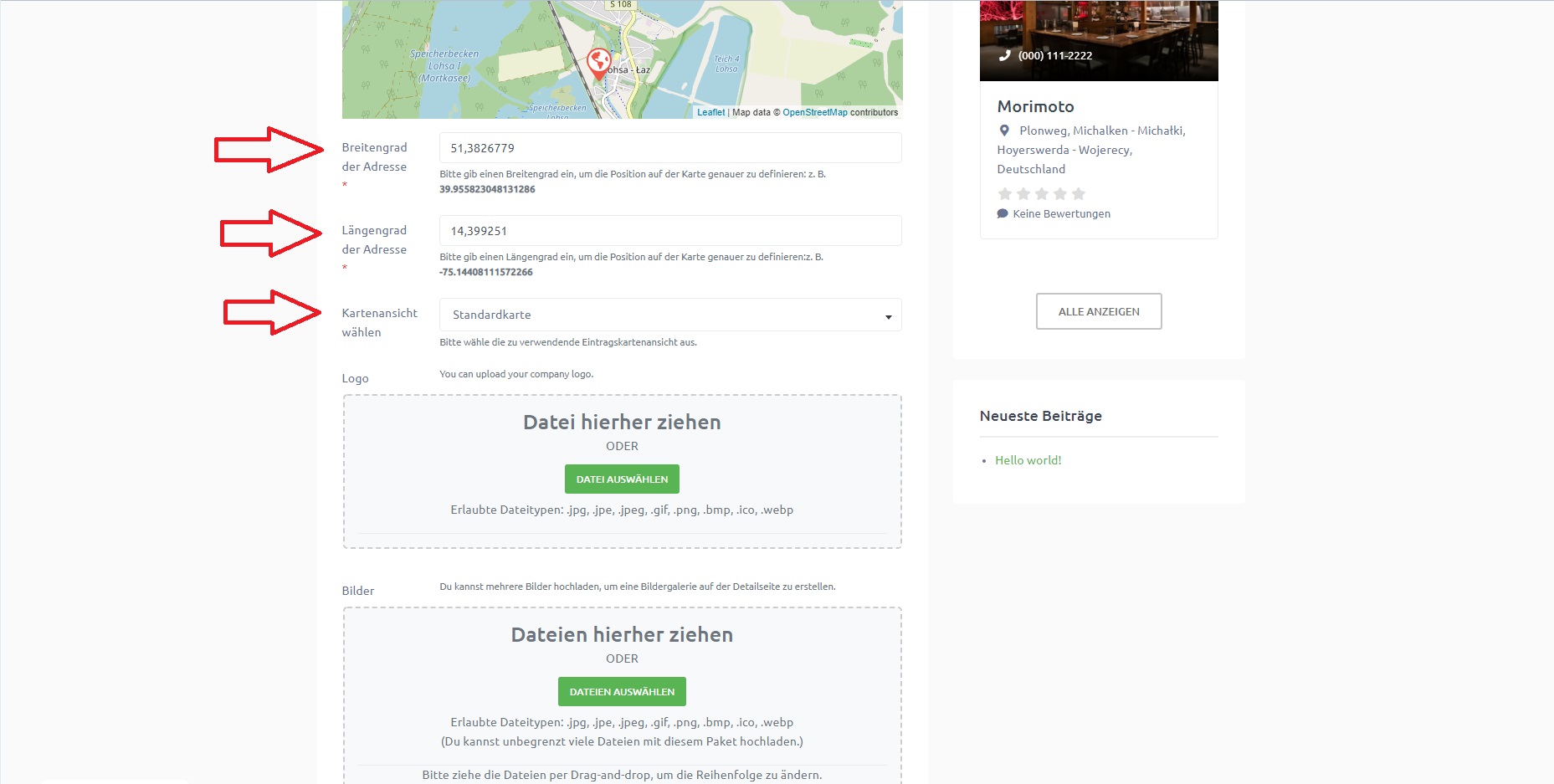
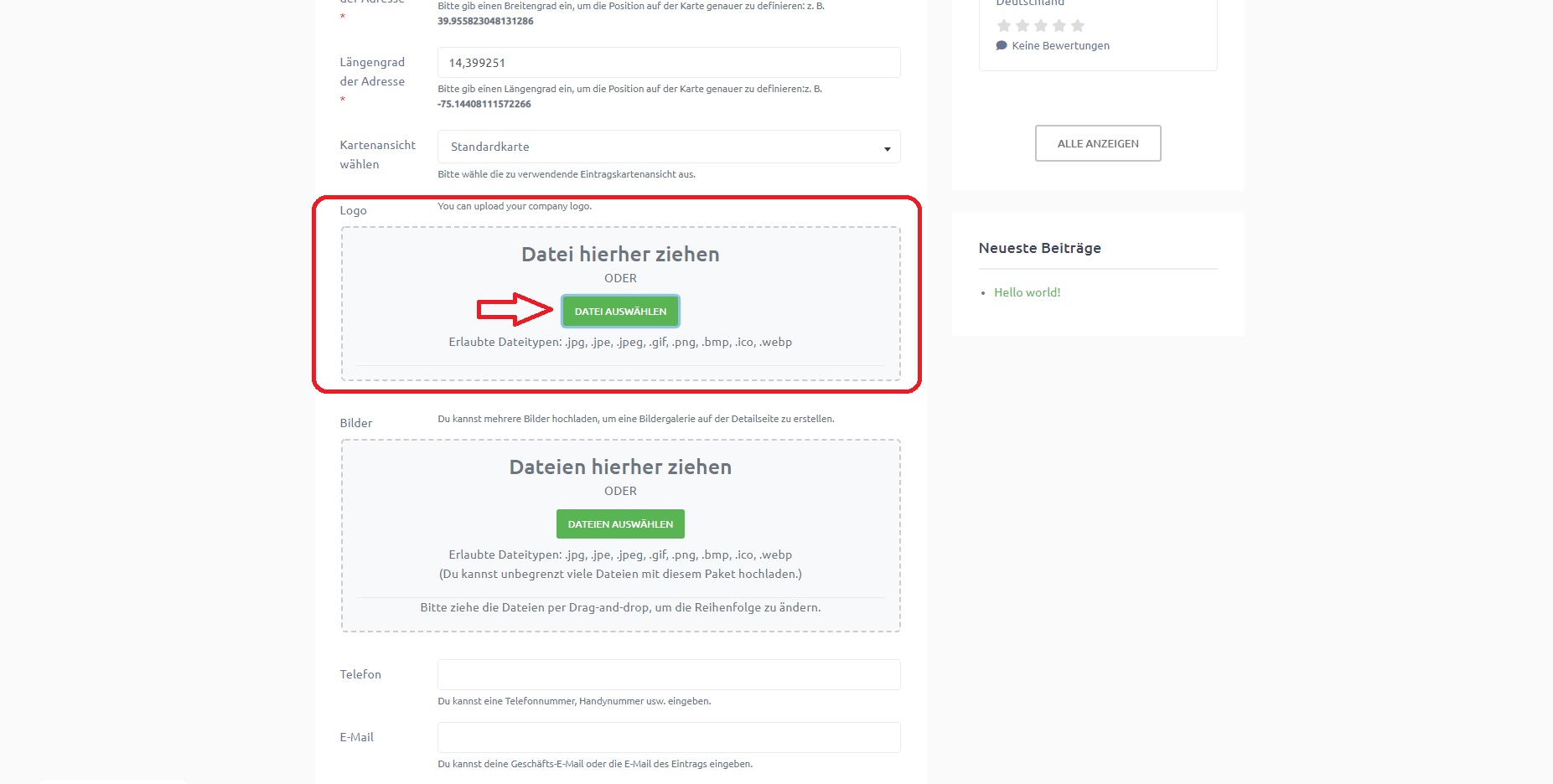
Nun können wir ein Logo hochladen. Dazu klicken wir auf den grünen Button Datei auswählen:
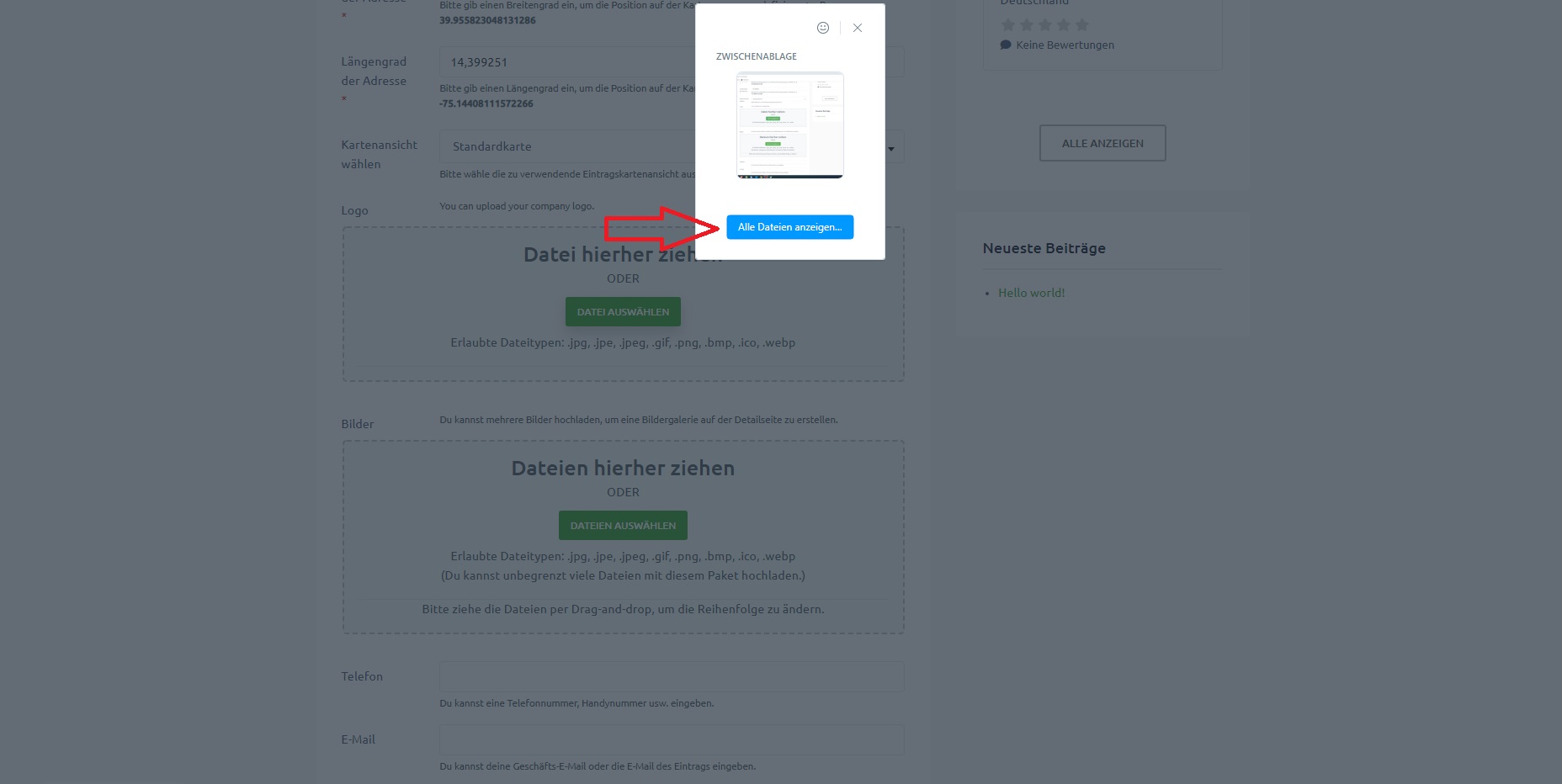
Es öffnet sich ein Fenster und dort klicken Sie auf den Button Alle Dateien anzeigen::
Nun wählen Sie das entsprechende Logo auf Ihrem PC aus und laden es hoch. Es wird in dem Bereich nun angezeigt. Unter dem Logo finden Sie noch zwei Buttons, über den linken Button können Sie das Logo noch bearbeiten und mit dem rechten Button können Sie das Logo löschen:
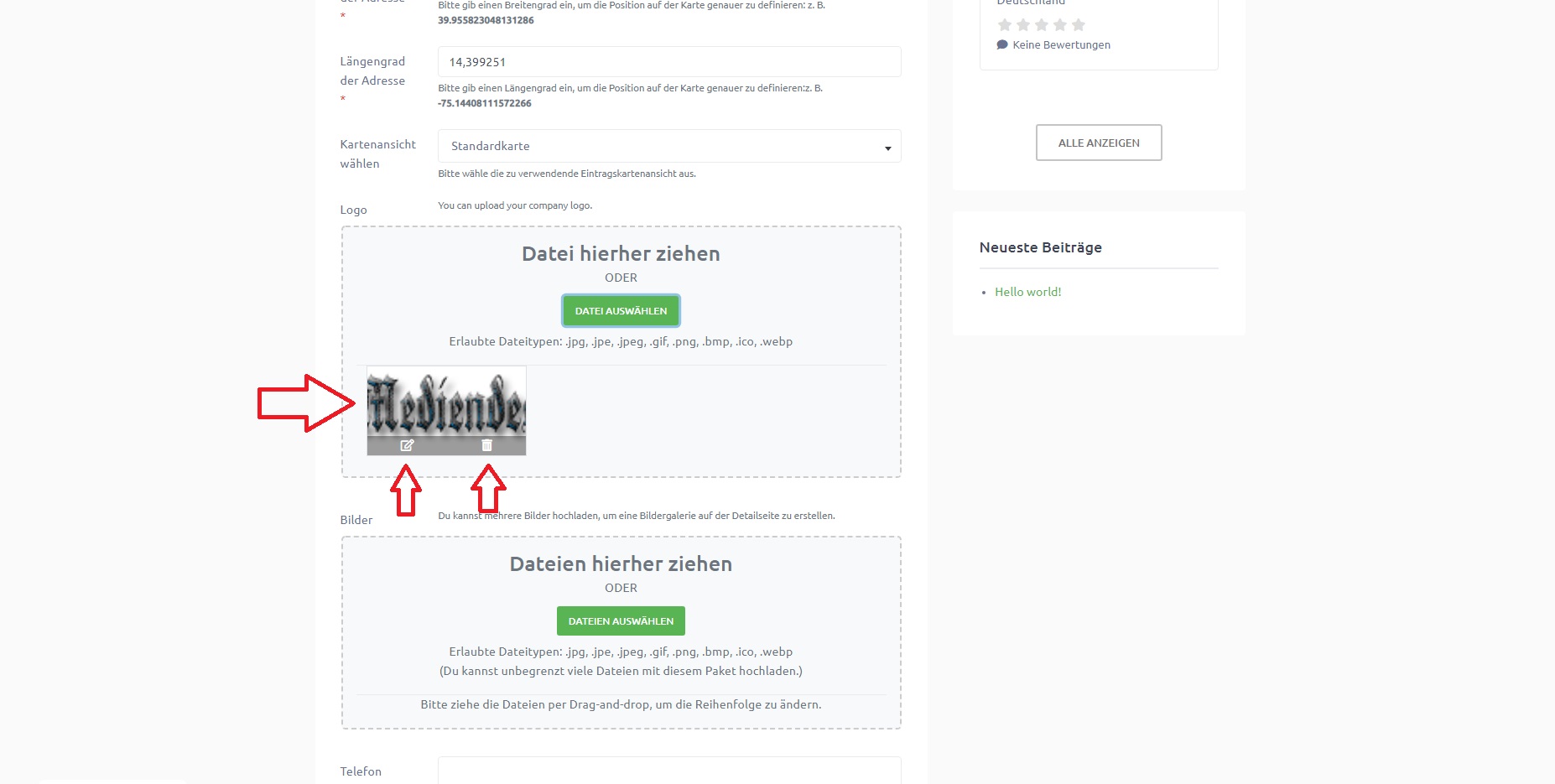
Als nächstes können Sie nun bis zu 25 Bilder zu Ihrem Anbietereintrag hinzufügen. Dazu klicken Sie auf Dateien auswählen:
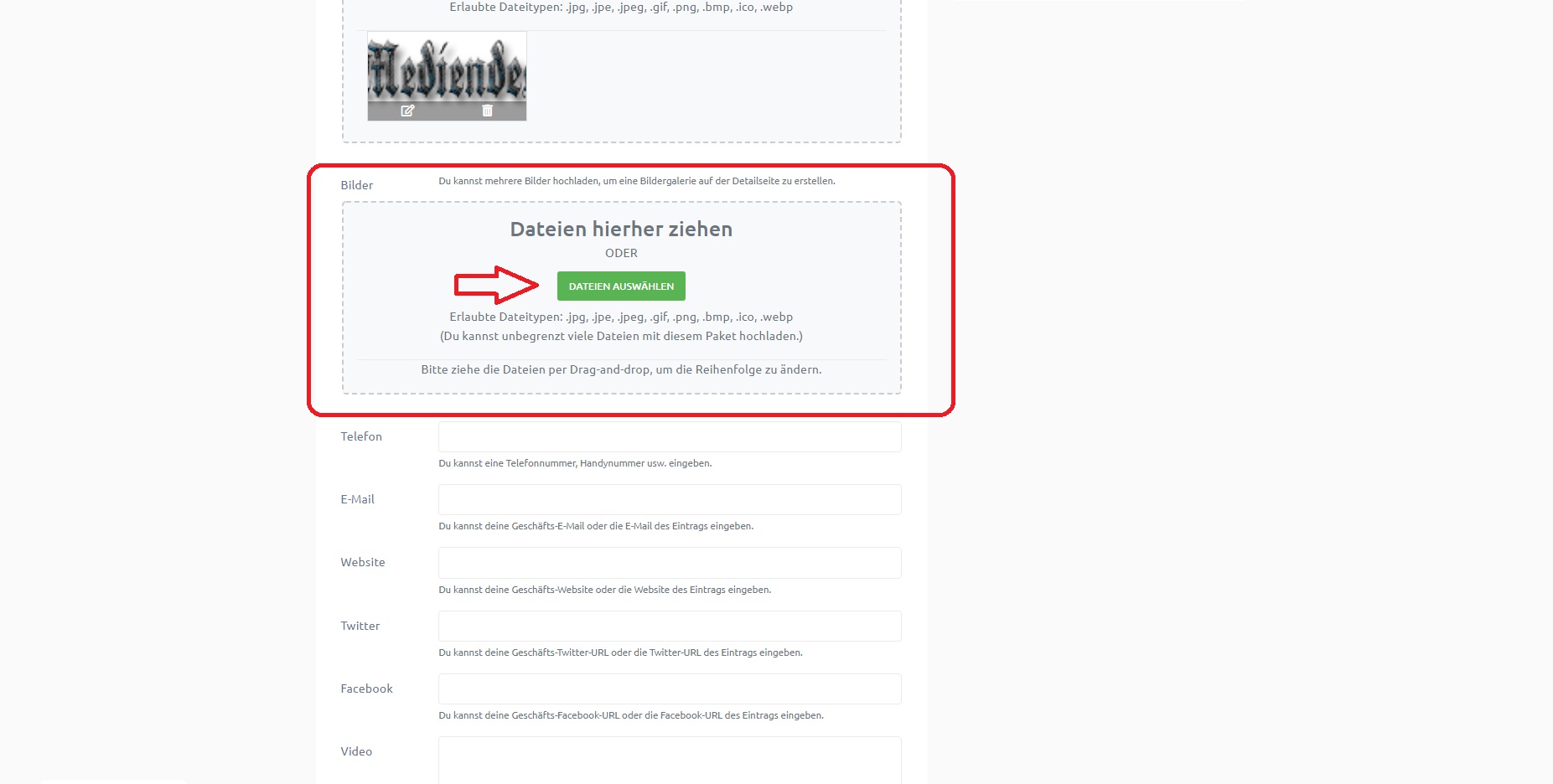
Es öffnet sich ein Fenster. Dort klicken Sie bitte auf alle Dateien auswählen und wählen Sie Ihre gewünschten Bilder aus:
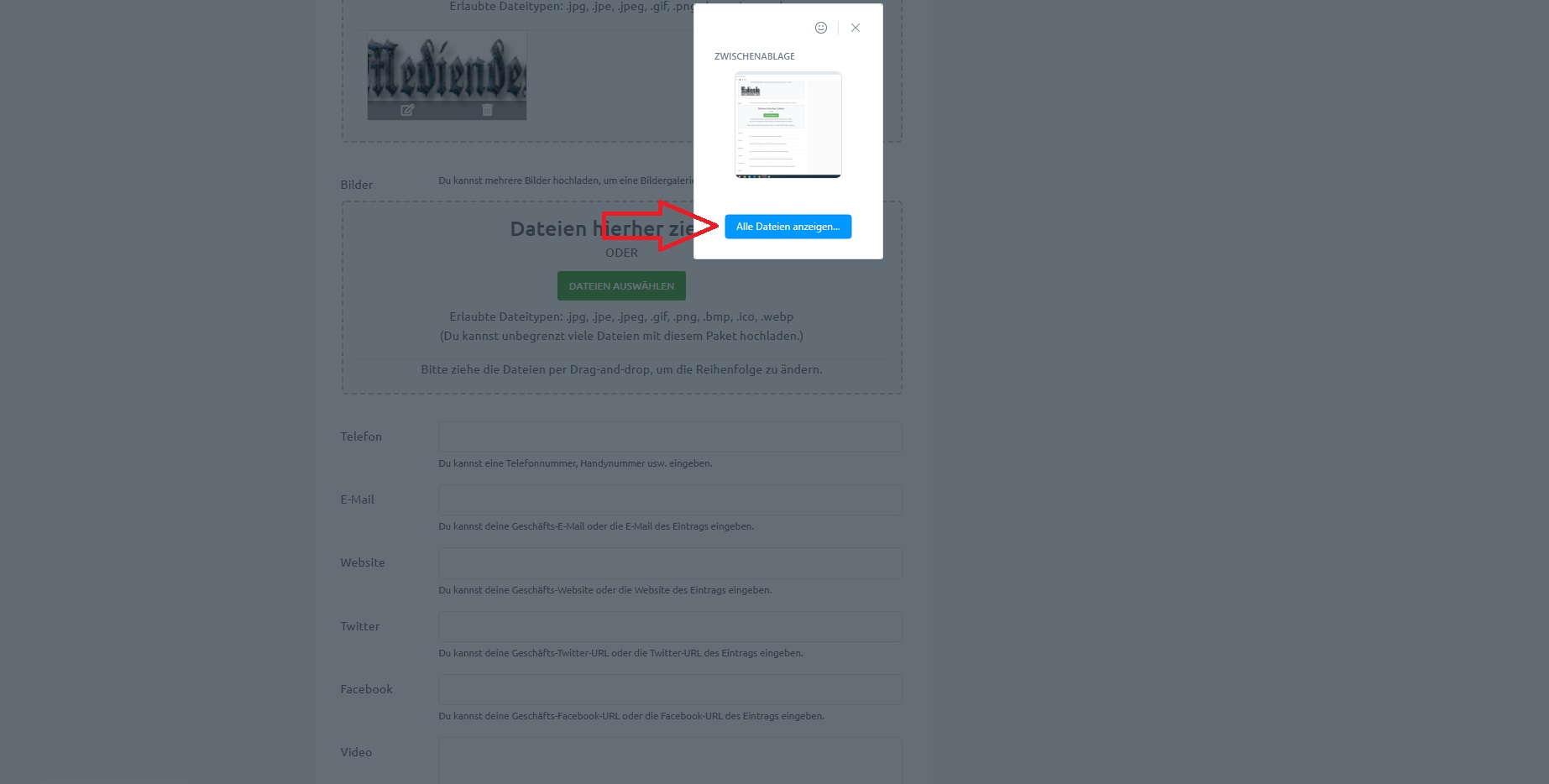
Bitte warten Sie nun, bis alle Bilder komplett hochgeladen worden sind:
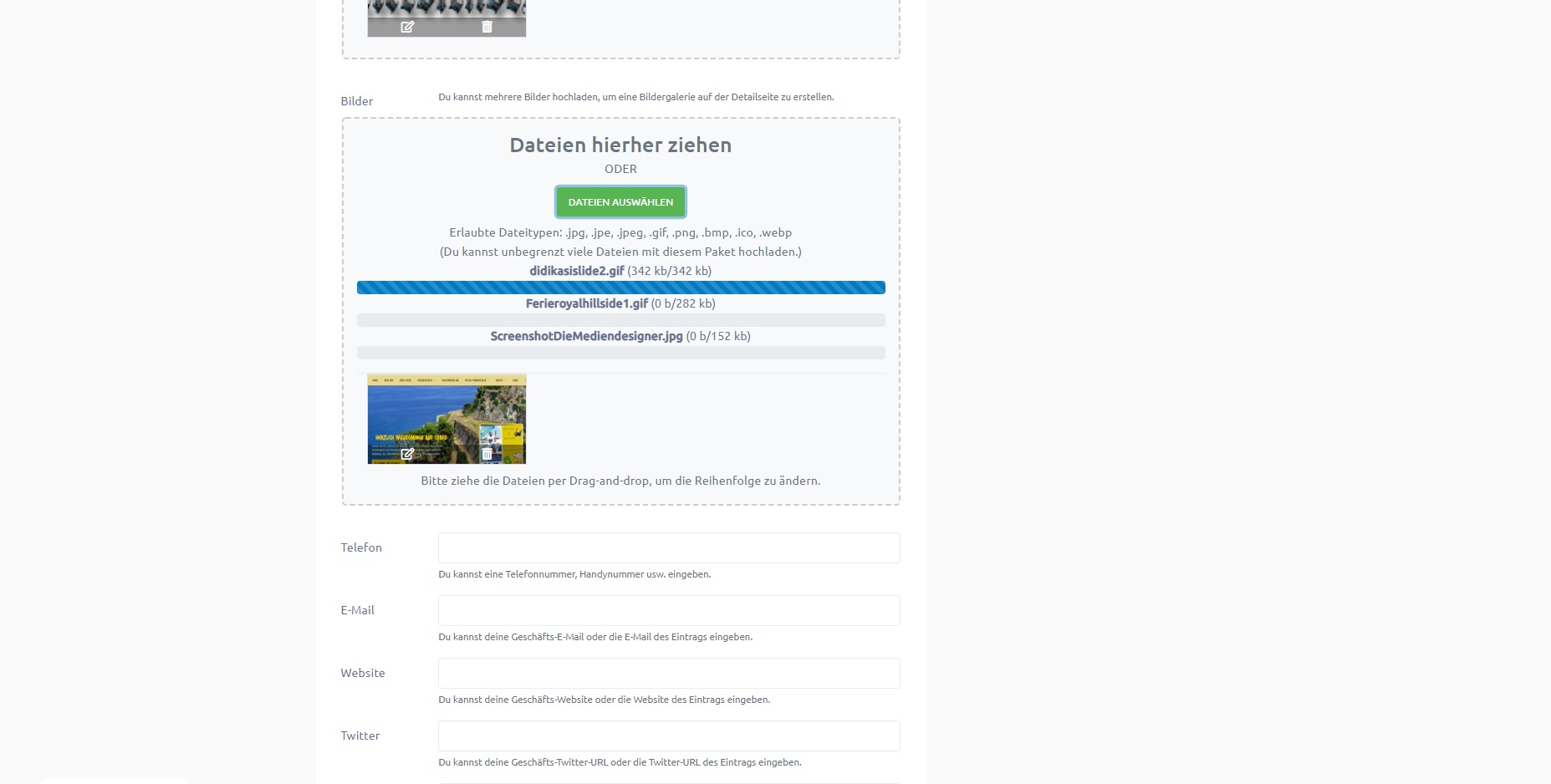
Wenn alle Bilder hochgeladen worden sind, sehen Sie keine blauen Ladestreifen mehr. Nun wählen Sie das Bild, welches als Hauptbild angezeigt werden soll, klicken es an und ziehen es an die erste Stelle. Auch hier kann jedes einzelne Bild noch einmal bearbeitet oder gelöscht werden:
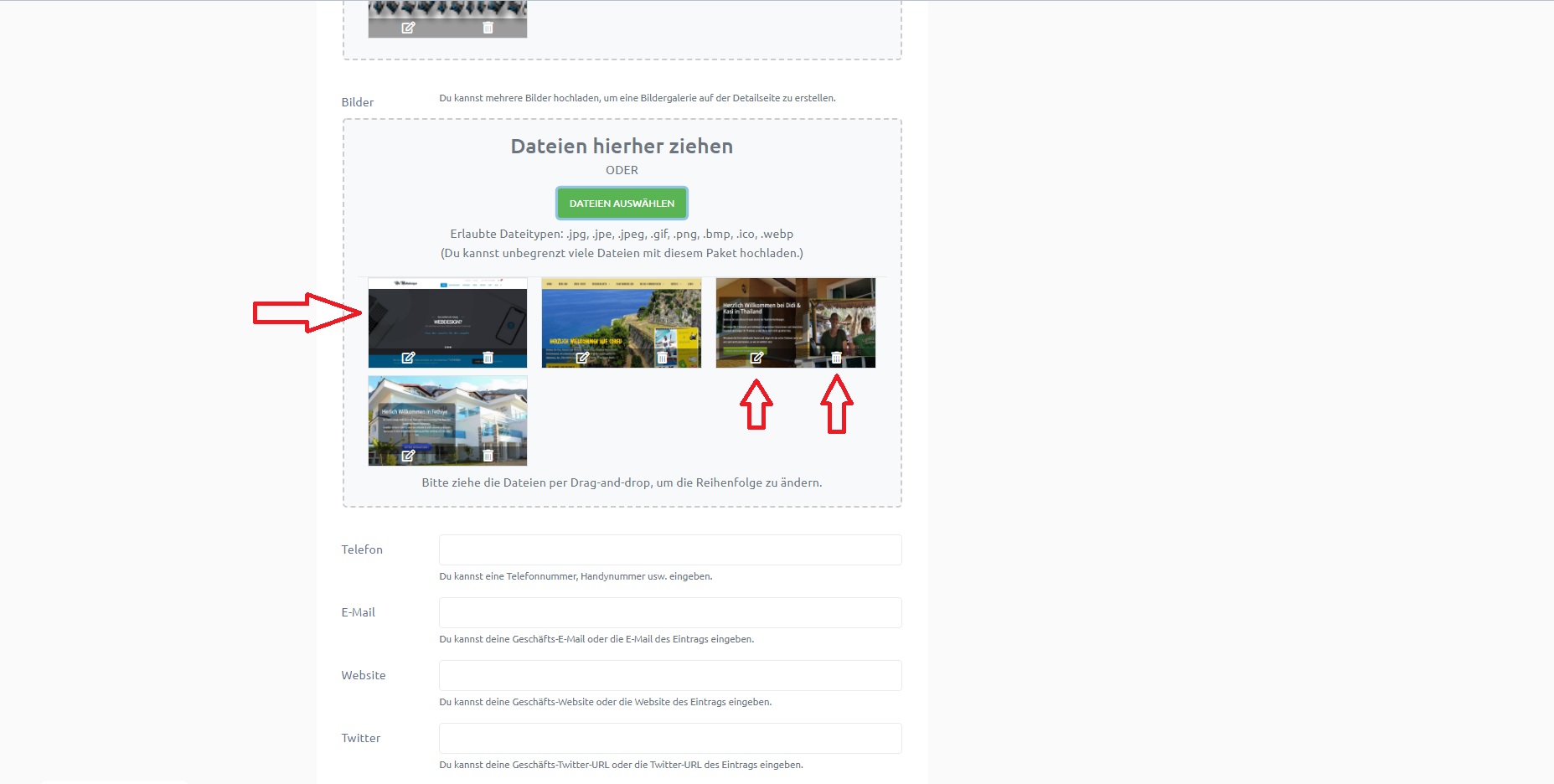
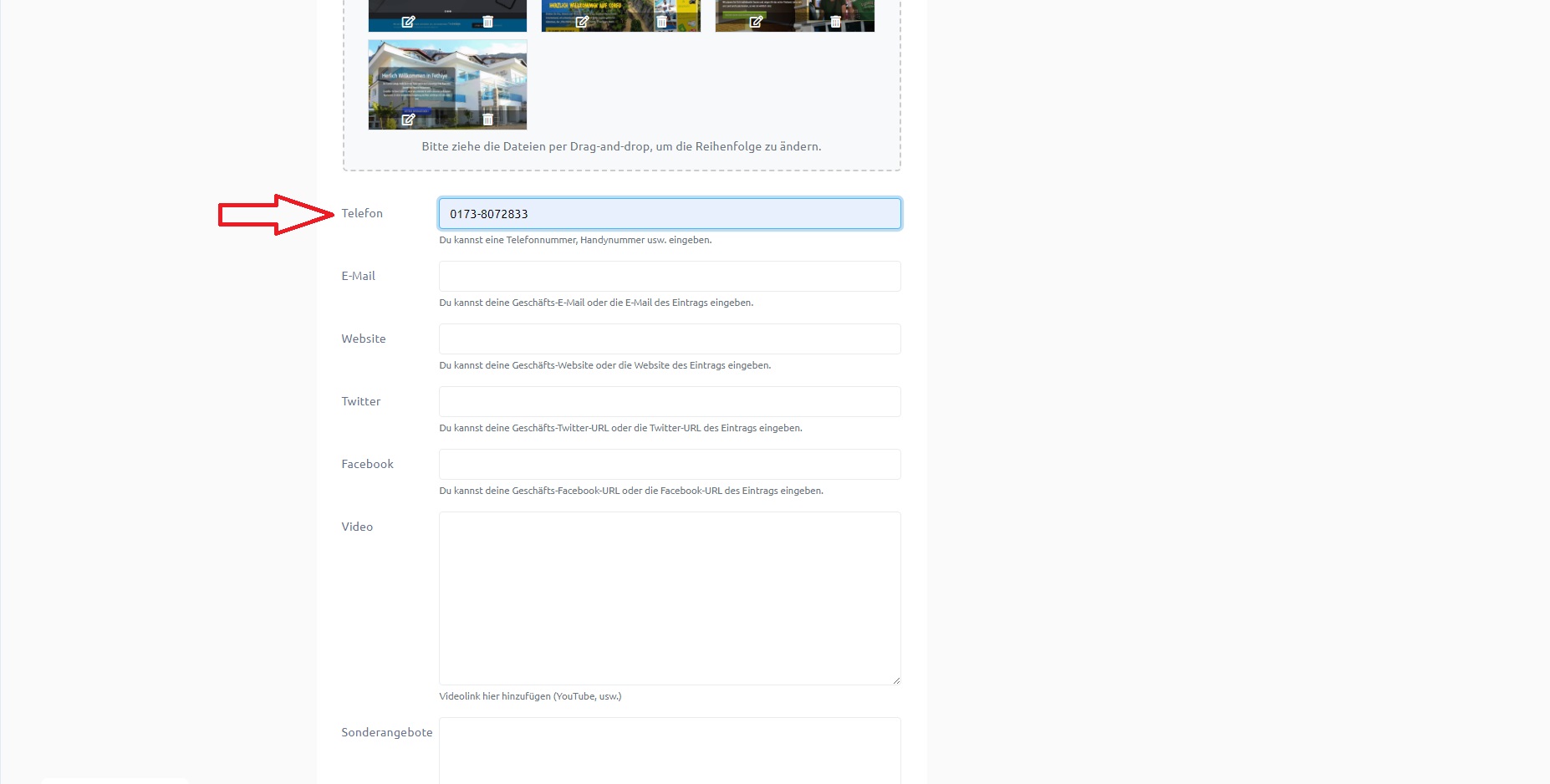
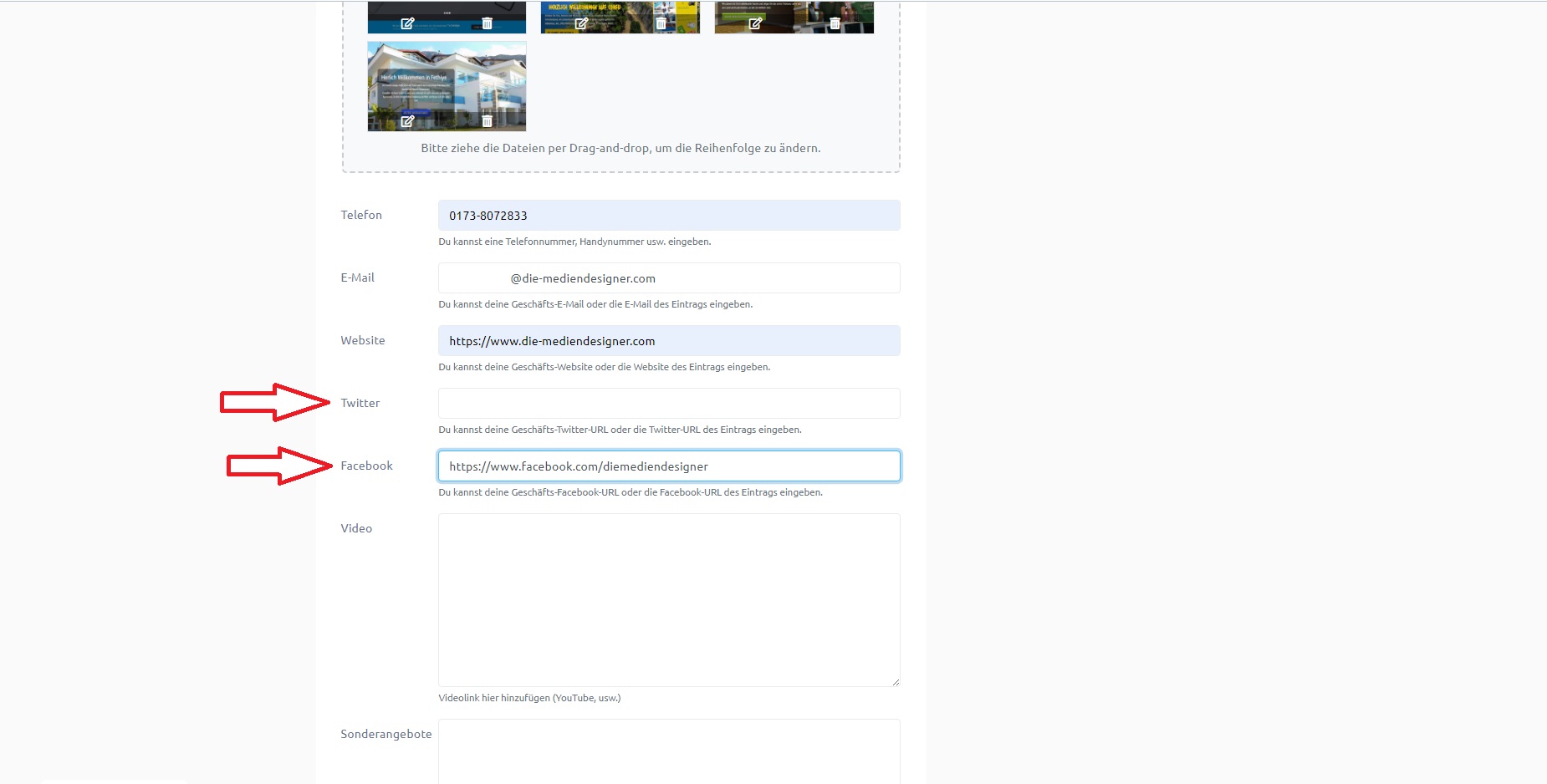
Nun geben wir eine Telefonnummer an, unter welcher sich potentielle Interessenten und/oder Kunden sich bei Ihnen melden können:
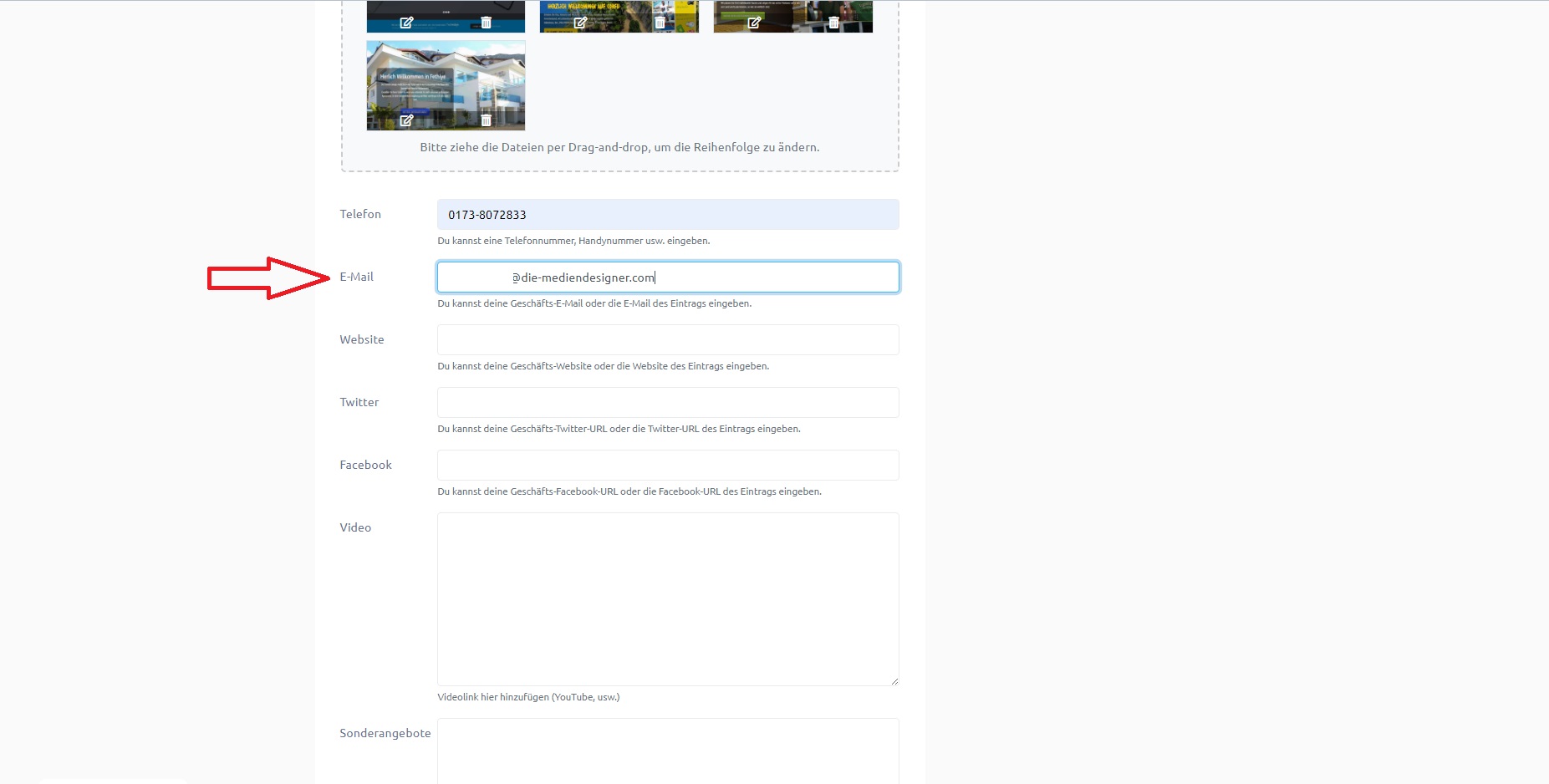
Als nächstes geben Sie eine E-Mailadresse an, unter welcher sich potentielle Interessenten/Kunden bei Ihnen melden können:
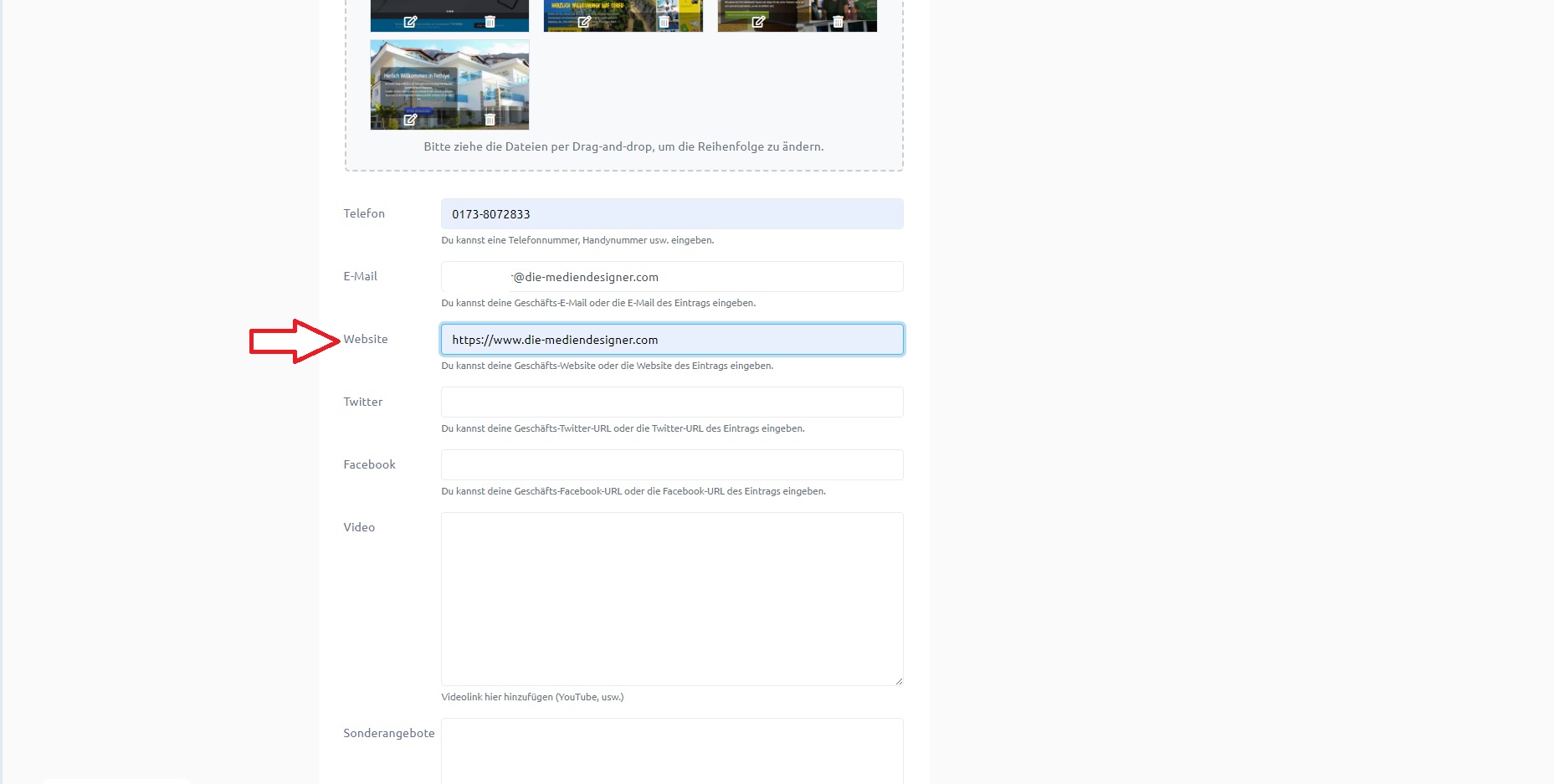
Nun geben wir noch eine Internetadresse an, insofern vorhanden:
 Wenn vorhanden, können Sie nun Verlinkungen zu Twitter und/oder Facebook eintragen:
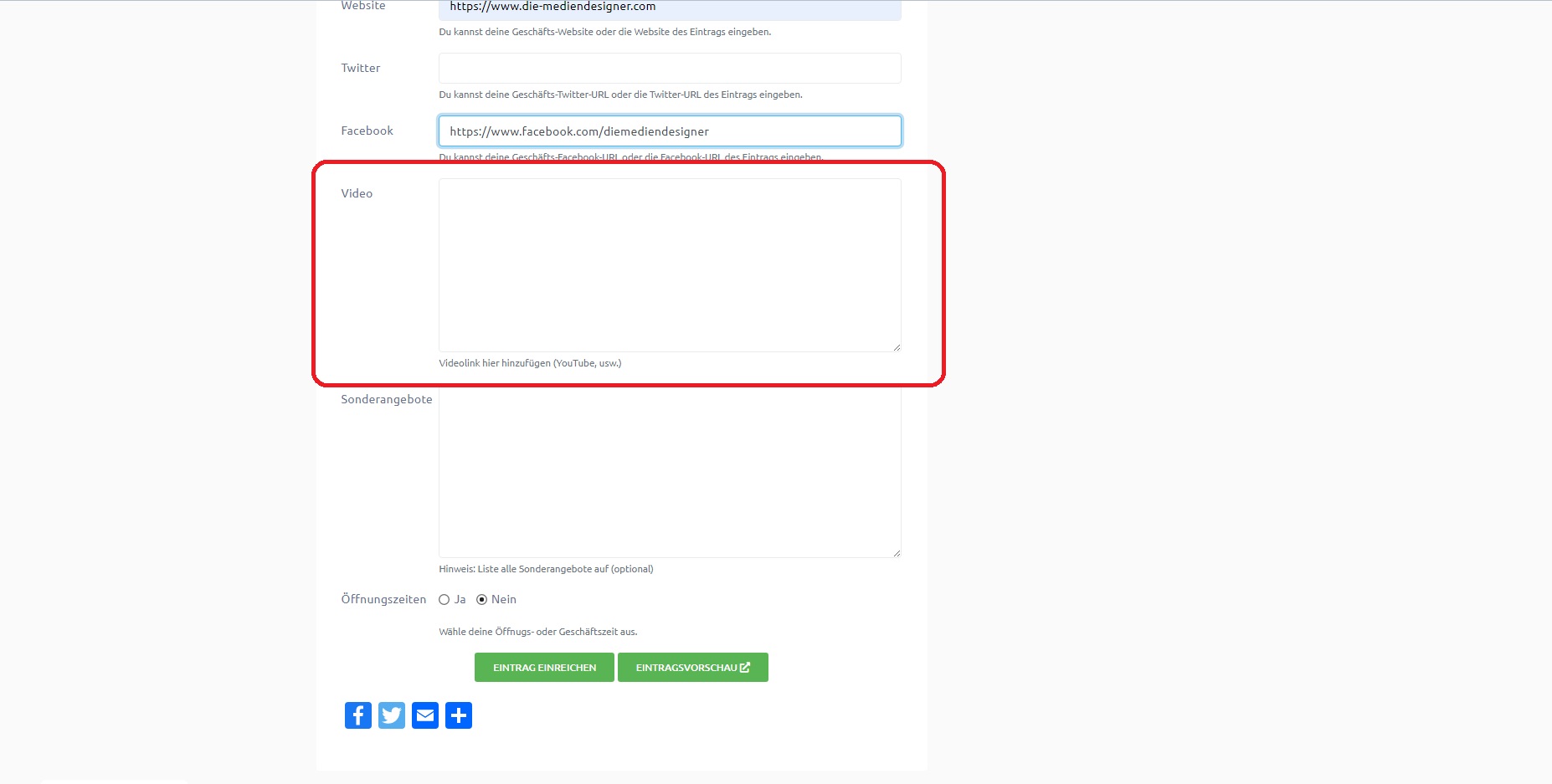
 Nun können Sie noch, wenn vorhanden, ein Video Ihres Unternehmens, Vereins etc. eintragen. Dies tun Sie, in dem Sie einfach den Link von Youtube oder anderen Videoportalen angeben:
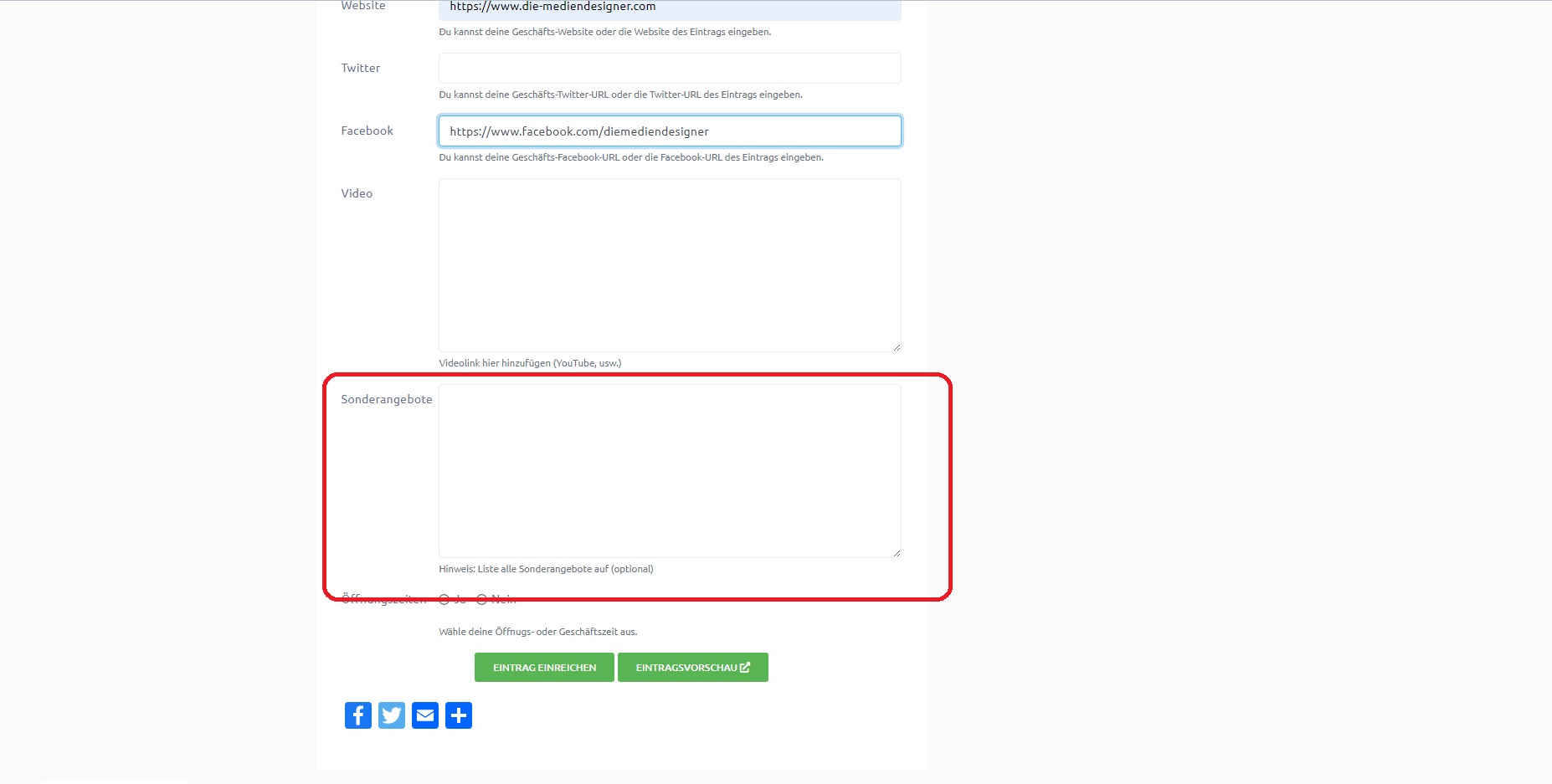
Wenn Sie Sonderangebote anzubieten haben, können Sie diese im Bereich Sonderangebote beschreiben und so bewerben:
Zu guter Letzt können Sie Öffnungs- bzw. Geschäftszeiten angeben. Dazu klicken Sie auf Ja und es öffnet sich ein Untermenü:
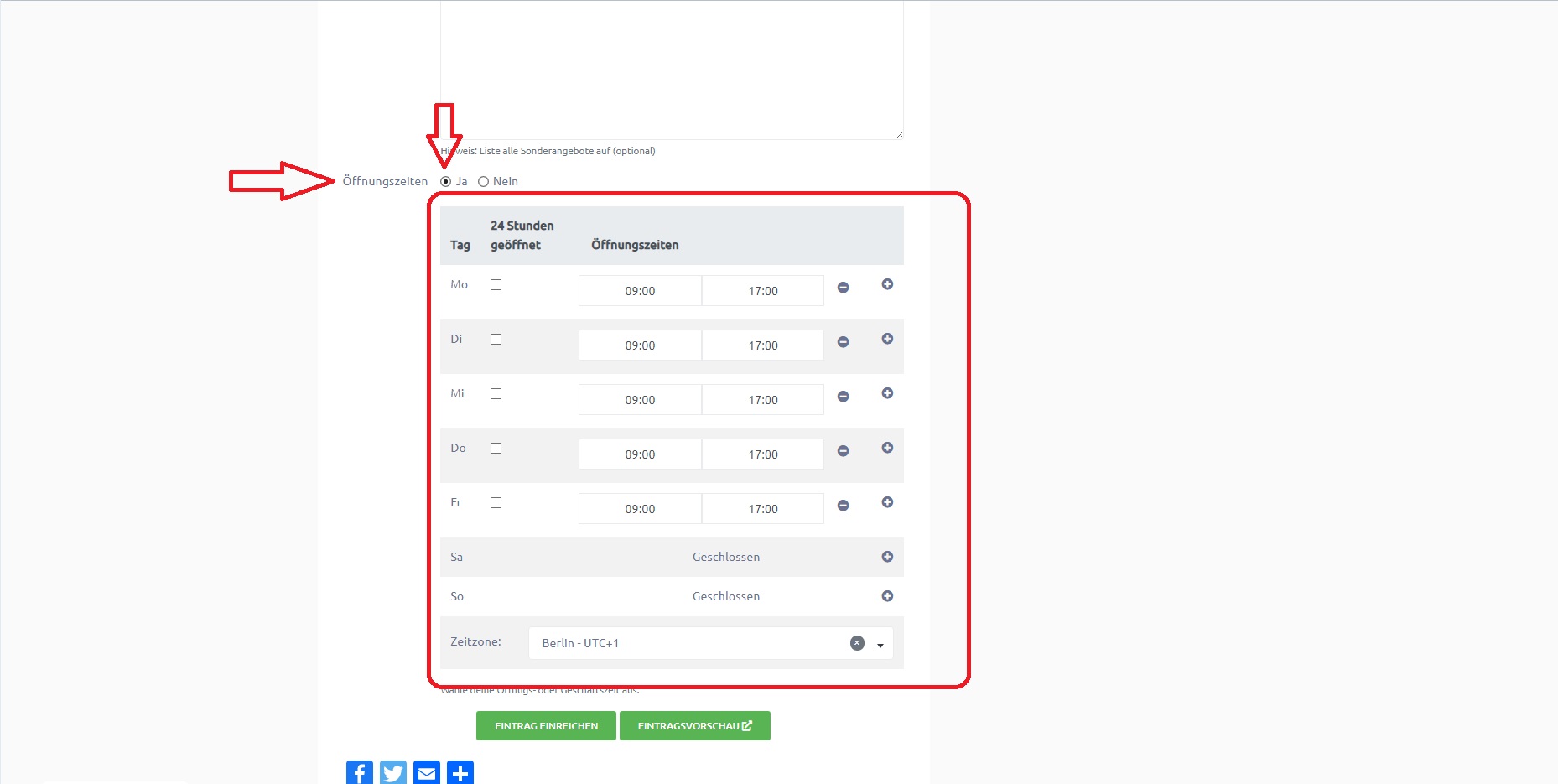 Um die Uhrzeiten einzustellen, klicken Sie auf das entsprechende Zeitfenster und es öffnet sich eine Zeitleiste. Hier geben Sie jeweils die Öffnungs- und Schließzeiten an:
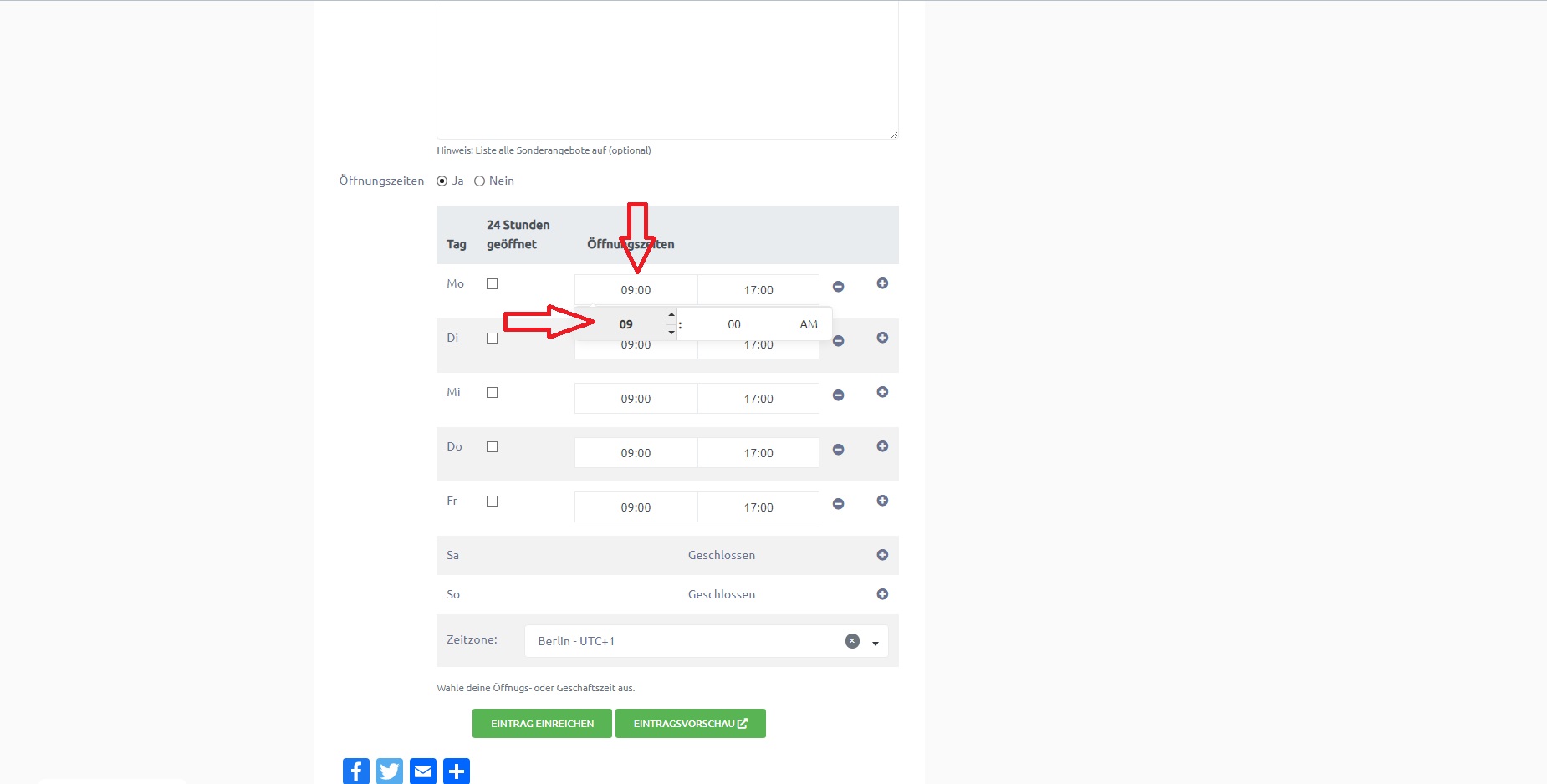
AM bedeutet Vormittag und und PM Nachmittag. Wenn Sie einen Wochentag hinzufügen oder entfernen möchten klicken Sie auf den kreisförmigen Minus- oder Plus- Button rechts:
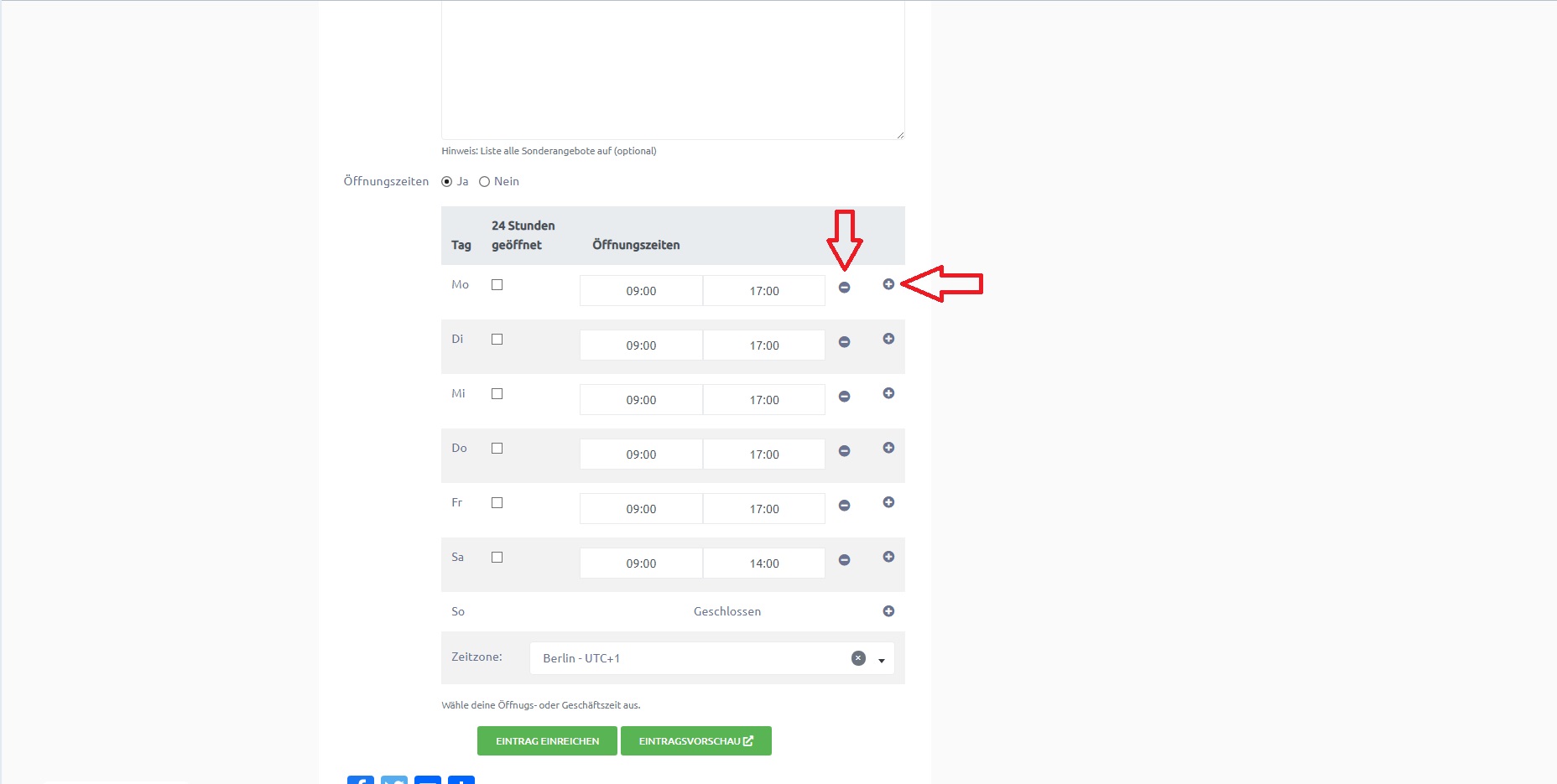
Bei der Zeitzone müssen Sie nichts einstellen und können diese so belassen.
Zu guter Letzt können Sie jetzt eine Vorschau des Eintrages sehen und eventuell noch einmal nachbearbeiten. Und/oder Sie reichen den Eintrag ein. Dies tun Sie, in dem Sie jeweils auf einen der beiden Buttons unten drücken, entweder auf Eintrag einreichen oder auf Eintragsvorschau:
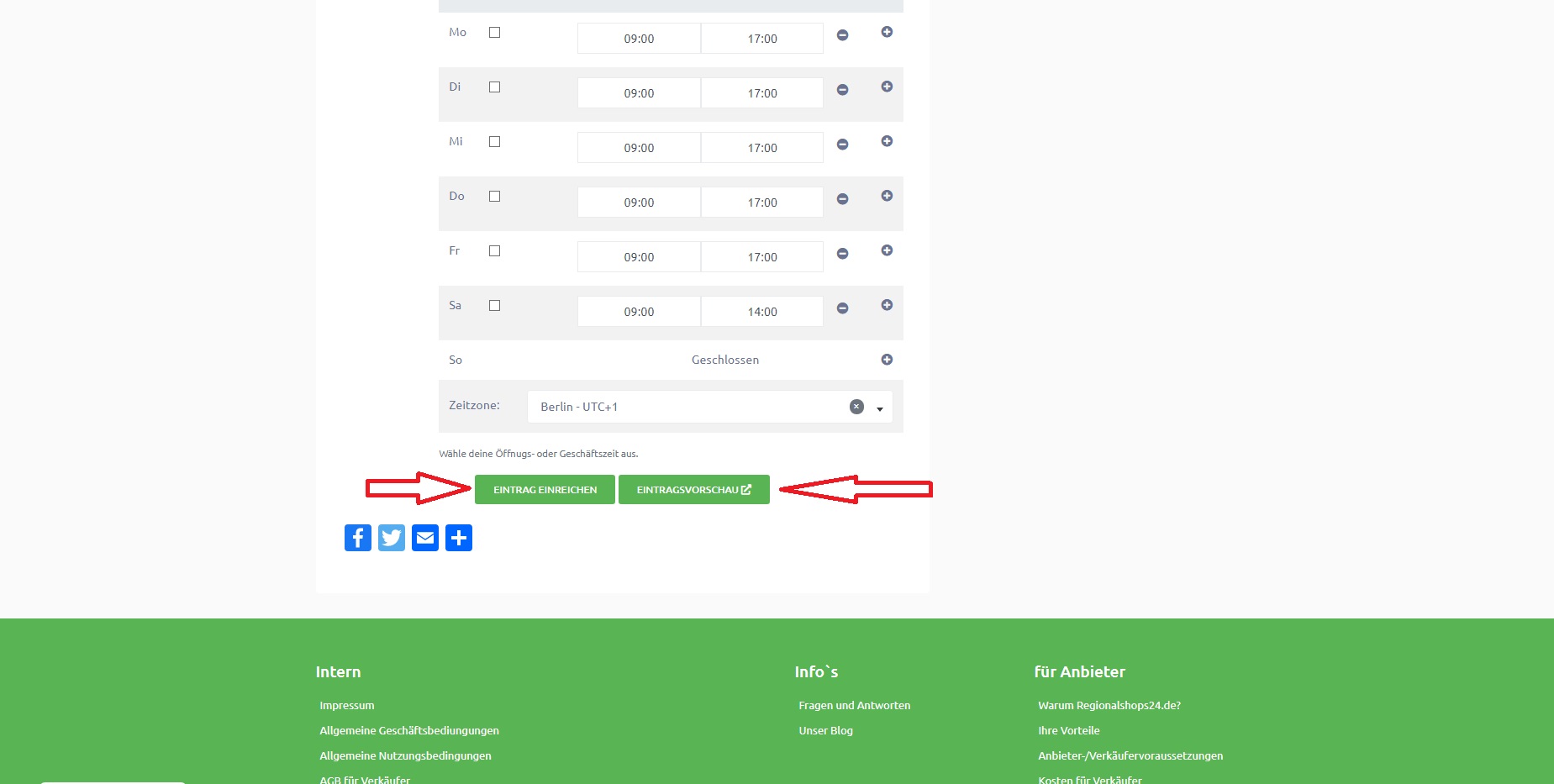
Wenn Sie auf Eintragsvorschau klicken, öffnet sich die Vorschau in einem neuen Fenster/Tab. Wenn nun alles passt, dann klicken Sie auf Eintrag einreichen:
Wenn alles gut gelaufen ist, sehen Sie nun eine Seite mit der Information, das der Beitrag empfangen wurde und auf Moderation wartet.
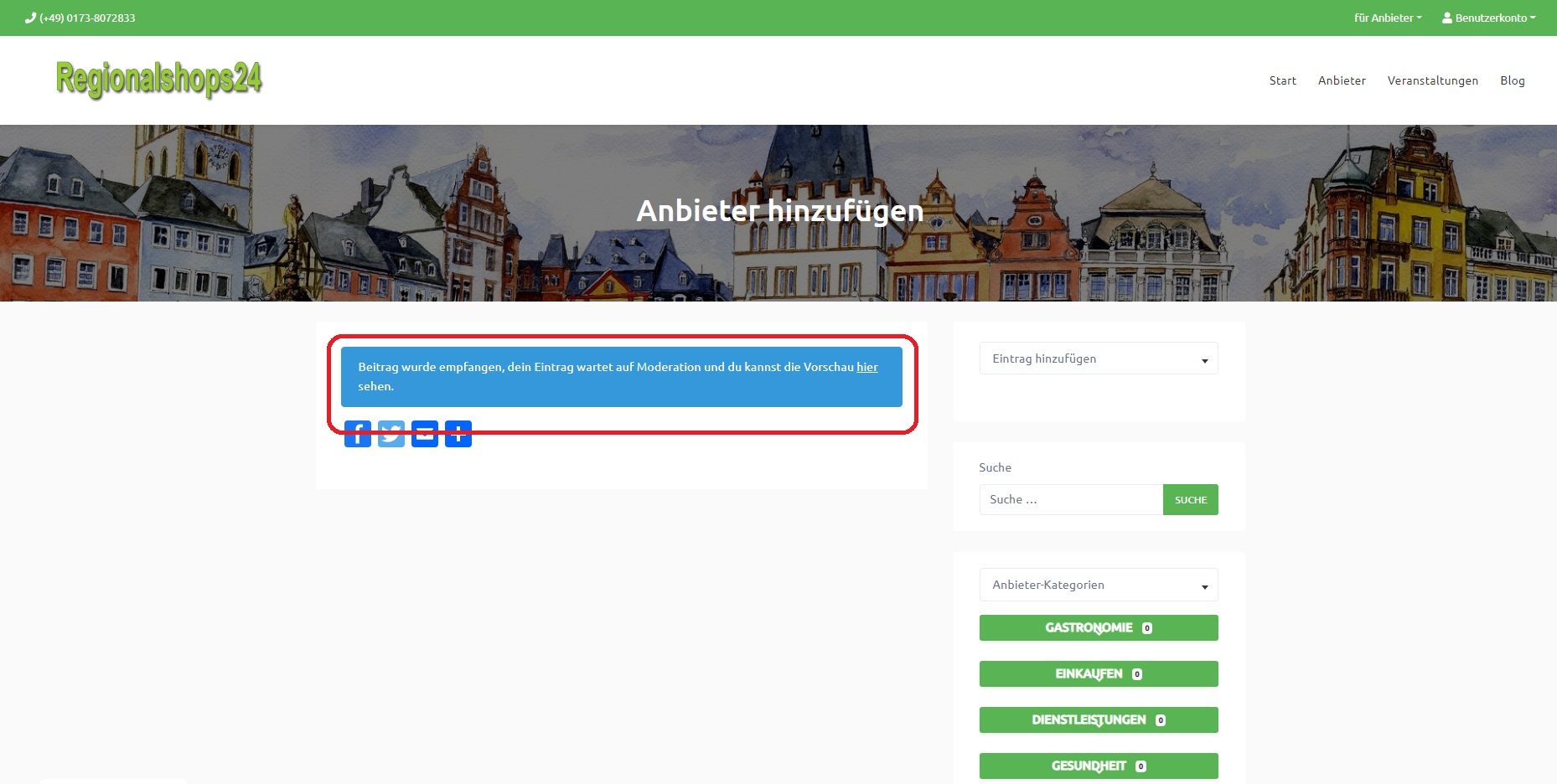
Sie erhalten aber auch noch einmal eine Information per E-Mail, das Sie den Beitrag eingereicht haben:
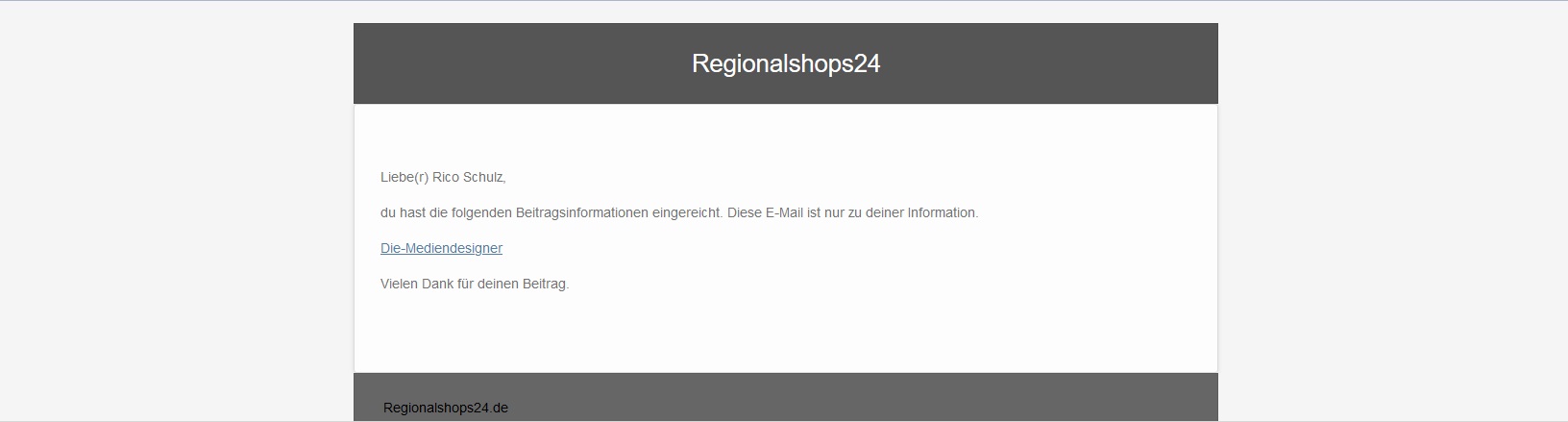
Wir erhalten eine Information, überprüfen den Eintrag und schalten diesen im Regelfall innerhalb von 24 Stunden frei:
Wenn wir den Eintrag freigeschaltet haben, erhalten Sie noch einmal eine Bestätigungsmail:
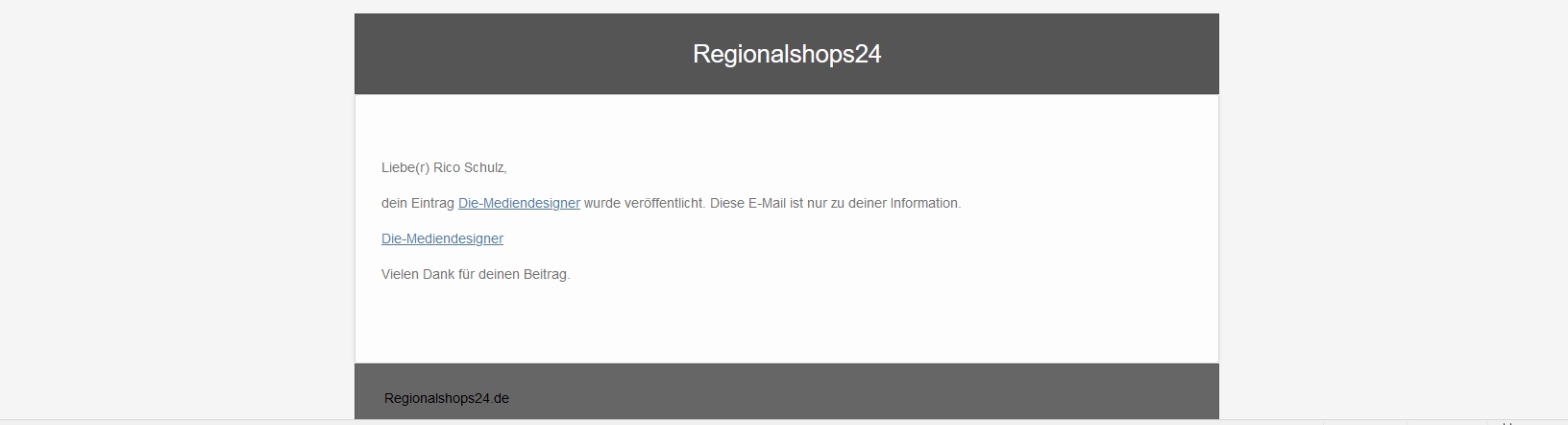
Das war es schon.
Hinweis: Wenn Sie Hilfe benötigen, dann scheuen Sie sich nicht, uns dies mitzuteilen. Wir helfen gern.
Auch erstellen wir für Sie gegen einen Unkostenbeitrag den Eintrag, nachdem uns alle erforderlichen Informationen vorliegen.
: